热点:

    QuickTime录制视频教程

      [   原创  ]   作者:
    收藏文章 暂无评论

    如今App应用日益普及,推广时常配有使用说明。将操作过程录制成视频,能更直观地帮助用户快速掌握软件功能,提升使用体验。

    1、 首先,需安装QuickTime Player播放器软件。

    2、 打开软件后右键,从菜单中选择新建屏幕录制即可开始。
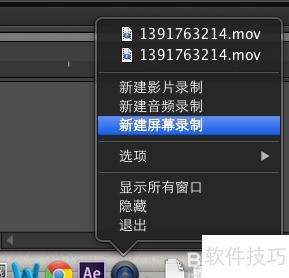
    3、 第三步,打开录制界面,点击中央红色圆形按钮开始录制。

    4、 第四步,可选择全屏录制或自定义录制区域。
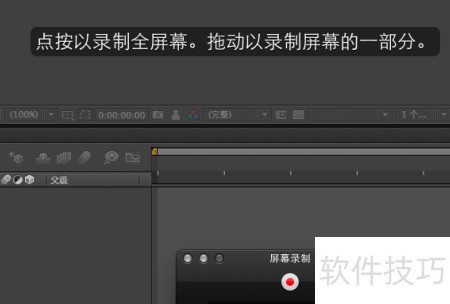
    5、 点击即可全屏录制

    6、 用鼠标拖选需录制的屏幕区域

    7、 图中亮起区域为录制范围,中央设有开始录制按钮。

    8、 点击开始录制
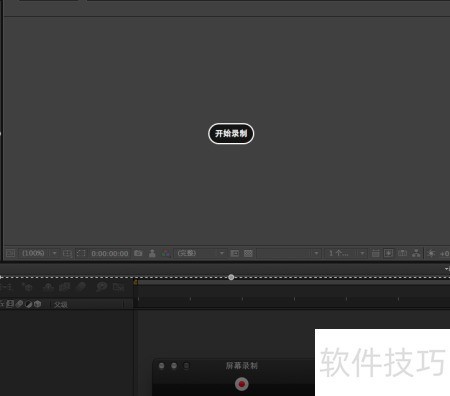
    9、 直接运行软件,按选定区域进行录制操作。
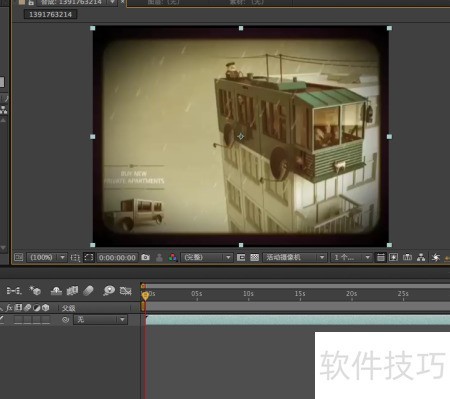
    10、 第六步,点击暂停按钮即可结束录制,随后可直接播放所录屏幕内容。
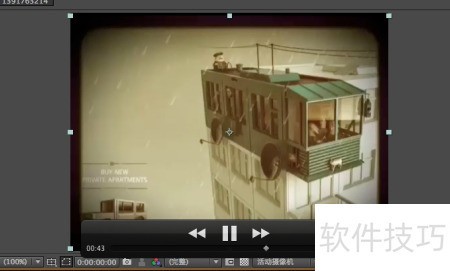
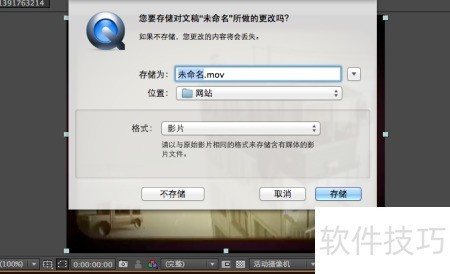
    11、 第七,播放结束后,点击左上角关闭按钮,系统将提示保存录制的视频,确认保存即可完成操作。
    soft.zol.com.cn true https://soft.zol.com.cn/1194/11944101.html report 649 如今App应用日益普及,推广时常配有使用说明。将操作过程录制成视频,能更直观地帮助用户快速掌握软件功能,提升使用体验。 1、 首先,需安装QuickTime Player播放器软件。 2、 打开软件后右键,从菜单中选择新建屏幕录制即可开始。 3、 第三步,打开录制界面,点击中...
    不喜欢(0) 点个赞(0)
    随时随地资讯查报价 就上ZOL手机客户端,点击或扫描二维码下载
    立即下载

    Speed TV Player数字电视播放软件

    更新时间:2015年11月13日

    用户评分:0 | 0人点评

    软件类型:共享软件

    软件语言:多国语言

    Speed TV Player数字电视播放软件
    • 更新时间:2015年11月13日
    • 软件大小:7.7MB
    • 软件分类:视频播放
    • 语言种类:多国语言
    • 软件评级:0 人点评