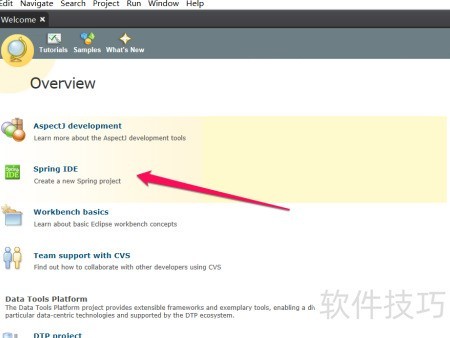
今天开始学习Spring,首先需要在Eclipse中安装Spring Tool Suite插件,以便更好地支持Spring项目的开发与配置,为后续的学习打下基础。
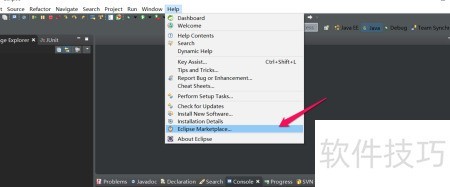
1、 在此处安装Spring Tool Suite,首先选择在线安装方式,依次点击和,具体操作所示。
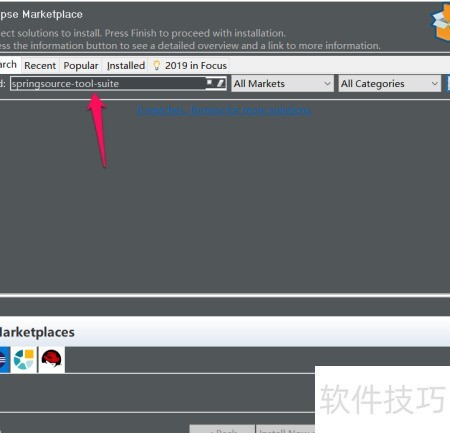
2、 输入spring tool suite,操作所示。
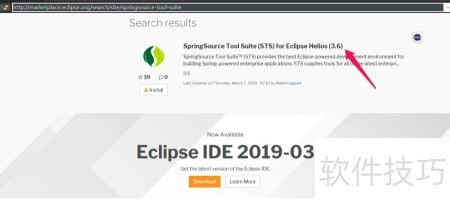
3、 查询结果显示该插件存在,但其版本与当前使用的Eclipse版本不匹配,具体情况所示。
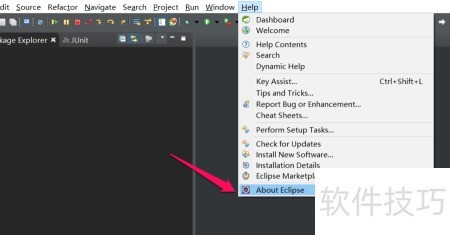
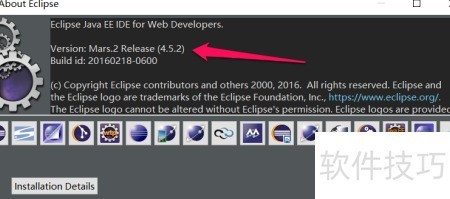
4、 通过点击菜单中的选项,可查看当前Eclipse的版本信息,具体所示。
5、 所示,当前使用的Eclipse版本为4.5.2。
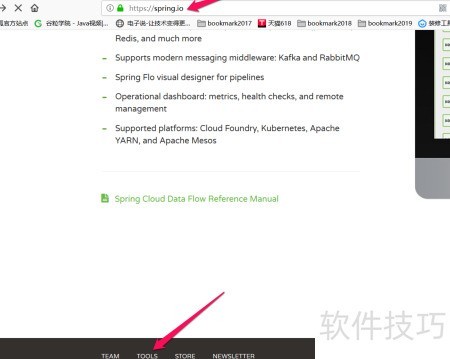
6、 接下来将采用离线方式安装,打开浏览器访问Spring官网,点击页面上的选项,具体操作所示。
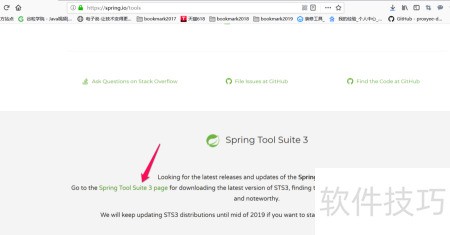
7、 接着点击,所示。
8、 点击,操作所示。
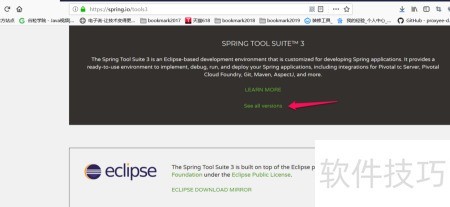
9、 接着点击,操作所示。
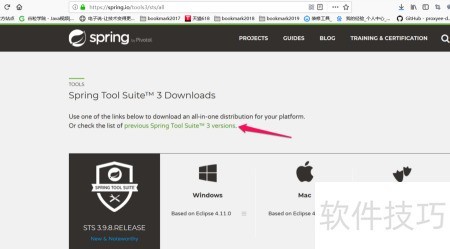
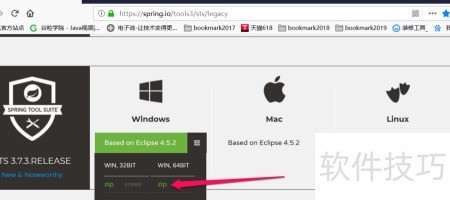
10、 找到与eclipse 4.5.2版本匹配的STS,根据电脑系统位数选择相应的zip包进行下载,所示。
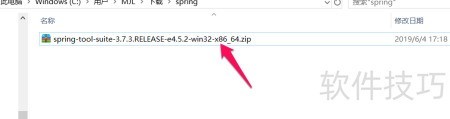
11、 已下载的zip文件所示。
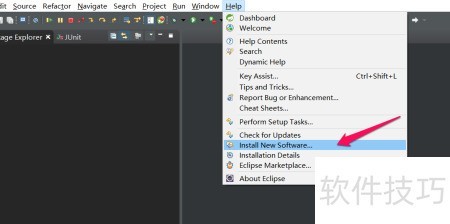
12、 在Eclipse中,依次点击→,操作界面所示。
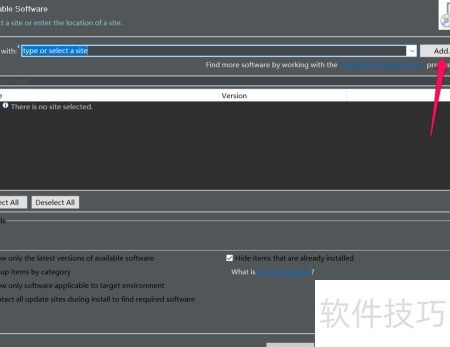
13、 根据图中红色箭头指示,点击按钮即可。
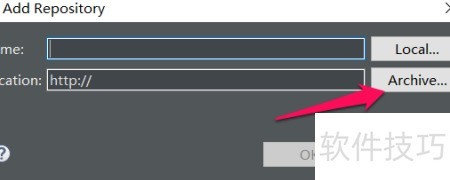
14、 在中选择选项,操作所示。
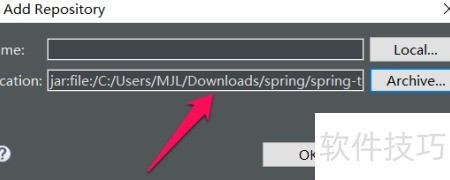
15、 选择刚下载的STS安装包,所示。
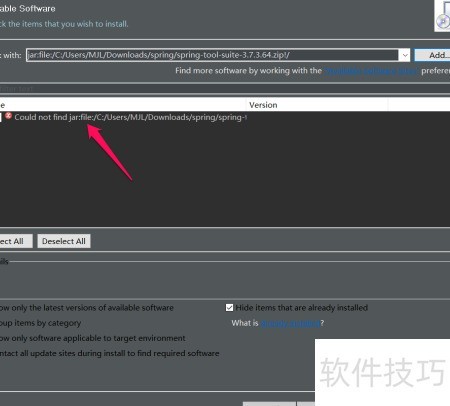
16、 下一步操作时出现找不到jar包的错误提示,具体所示。
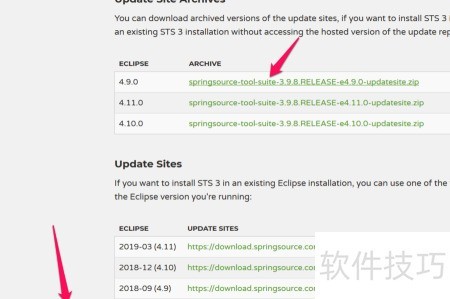
17、 在Spring官网可查看STS 4.9.0版本的离线安装包格式,其下载链接位于图示下方红色箭头所指位置,复制该链接即可,具体操作所示。
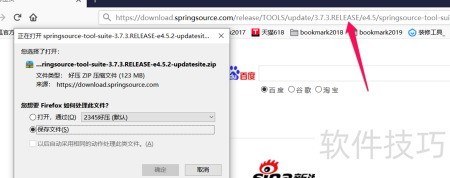
18、 在浏览器中打开链接,找到并修改两个版本信息,分别是STS和Eclipse的版本号,调整后进行下载,具体操作所示。
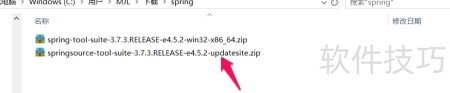
19、 红色箭头所指的包为刚下载的文件,其名称符合规范要求,具体所示。
20、 重复之前步骤添加离线包,所示。
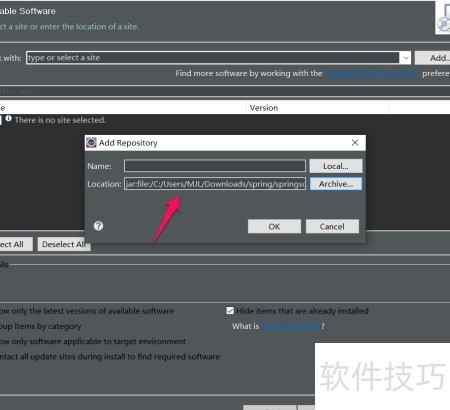
21、 勾选所有以结尾的项目,接着取消选中安装期间联系所有更新站点以查找所需软件这一选项,具体操作可参考下图所示步骤。
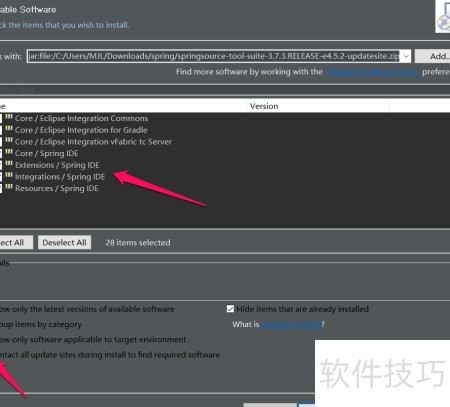
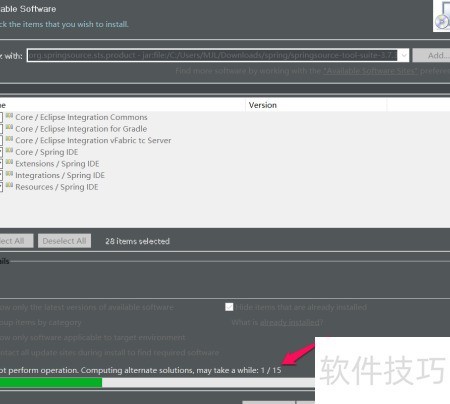
22、 随后会出现的提示,程序会在此处长时间停滞。此时可取消当前操作,重新开始,具体步骤所示。
23、 重新打开后,点击右上角的,所示。
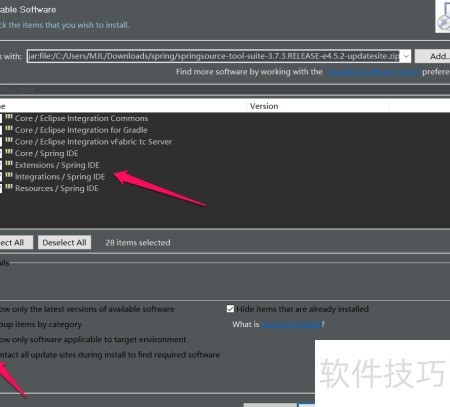
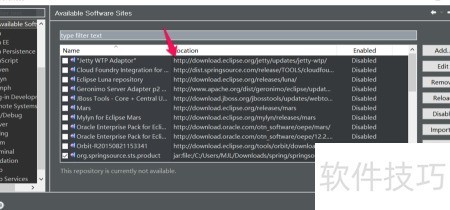
24、 取消勾选所有以http开头的头部选项,点击确定,操作所示。
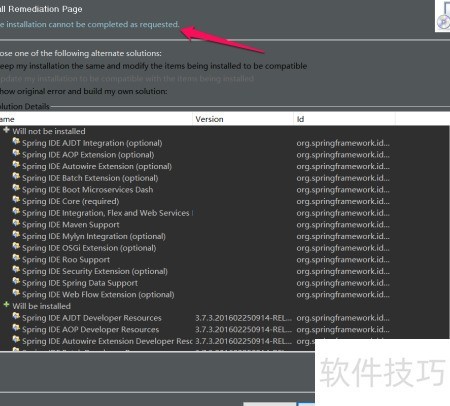
25、 随后会弹出安装无法按请求完成的警告提示,可直接忽略此信息,继续点击下一步按钮,具体操作所示。
26、 继续点击下一步,操作所示。

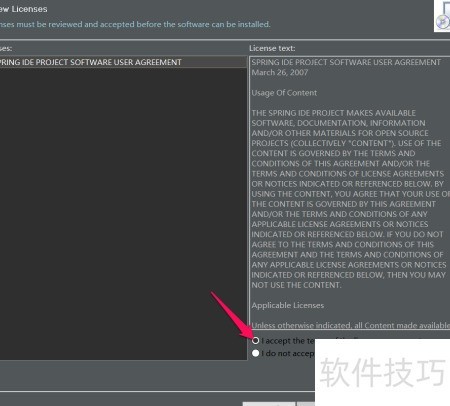
27、 勾选同意协议后,点击按钮,操作所示。
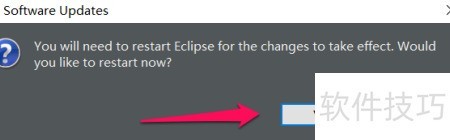
28、 安装完成后需重启设备,具体见下图所示。
29、 重新安装时,请勾选安装期间联系所有更新站点以查找所需软件选项,具体操作所示。请确保网络连接正常,以便顺利完成安装过程。
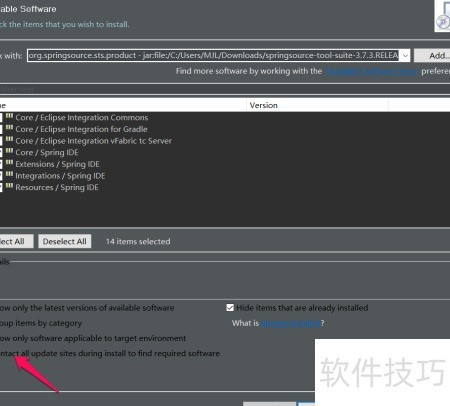
30、 继续点击,所示。
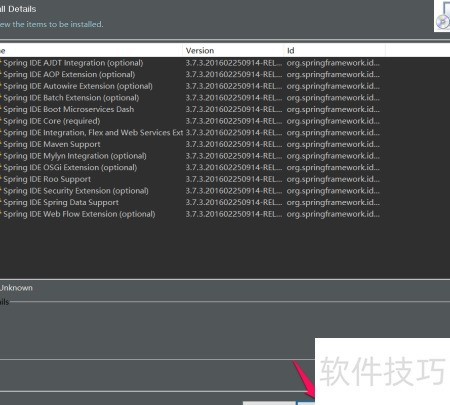
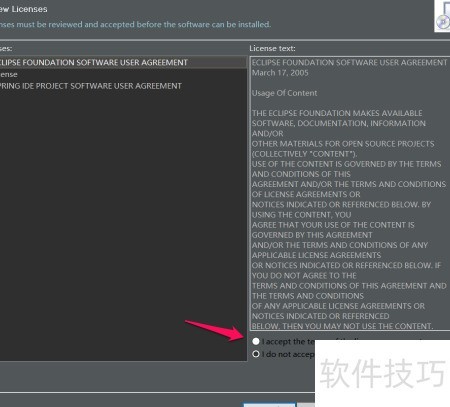
31、 点击同意后,再点击,操作所示。
32、 重启后,界面出现图标,表示安装成功,具体所示。