这是CNKI E-Study系列教程的第四部分,主要讲解软件中的阅读工具栏功能,欢迎查阅此前发布的相关教程内容。
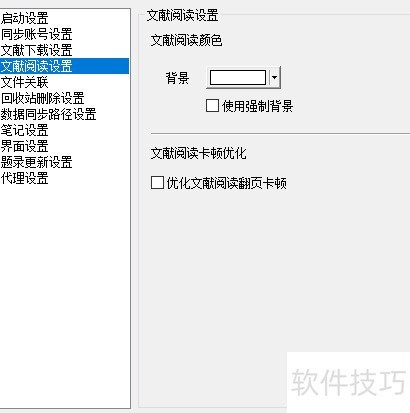
1、 该阅读软件提供多种实用功能,包括拖拽操作、对象与文本选择、图像选取、文字识别、书签管理及对比阅读。支持页面导读与多种显示模式,可调整为适合页面、适合宽度或实际大小,还能显示或隐藏目录与标注,并自定义全文背景。
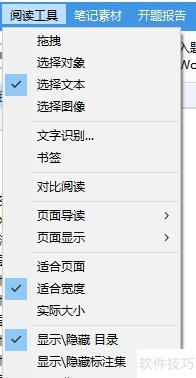
2、 该软件阅读工具功能丰富,常用功能包括切换选择与拖拽、文字识别以及对比阅读,操作便捷,满足多样阅读需求。
3、 拖拽是一种常用操作工具,也称抓手工具,与CAJ中的功能一致,适用于对页面进行精细移动和调整位置。
4、 进行文本复制时,可先点击并拖动选择所需内容,此时鼠标变为光标,选中部分会以蓝色高亮显示,随后即可执行复制等操作。
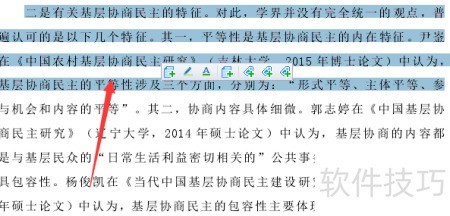
5、 可选取图片中的特定对象,通过移动光标拖拽框选区域,将选定范围内的内容完整复制,并以图像形式进行粘贴。

6、 选择对象时,光标会变成黑箭头加句号的样式,此时无法选中任何内容。若发现鼠标无法选择对象,可检查是否误触了选择对象按钮。
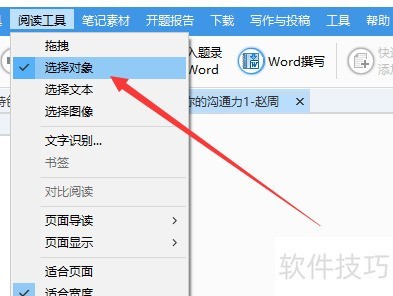
7、 当无法直接选取文本时,复制粘贴便难以实现,此时文字识别功能显得尤为关键。启用该功能后,只需用鼠标拖拽选定区域,其中的文字即可被准确识别并提取出来,极大提升了信息获取效率。
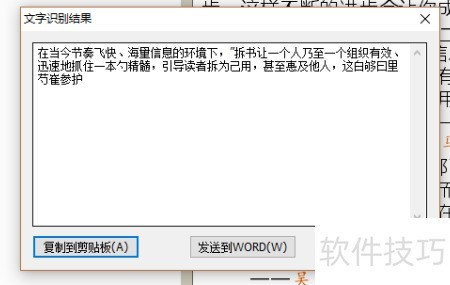
8、 通过类似方式可实现照片中文字的识别,只需将图片转换为PDF格式,再利用该软件进行识别处理。图片转PDF的操作方法详见另一篇相关经验分享。
9、 创建编辑PDF,转换为Word,支持删除页面。

10、 页面导航功能支持快速跳转,可选择首页、末页或上下页切换。
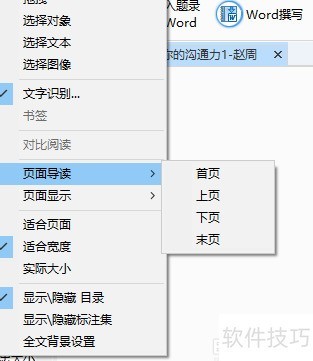
11、 页面显示指设定页面呈现模式,例如双页并列或单页浏览等方式。
12、 页面背景通常保持白色,虽可自定义颜色,但实际使用频率极低。