Udesk iOS移动应用SDK开发指南
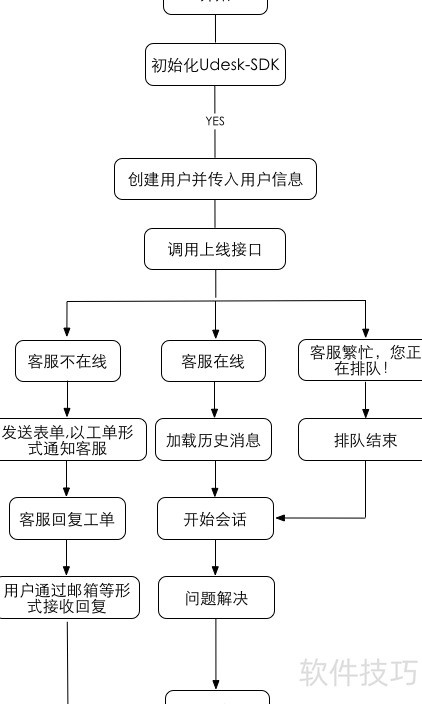
1、 SDK运行流程解析
2、 Udesk-SDK工作流程所示。
3、 集成Udesk SDK
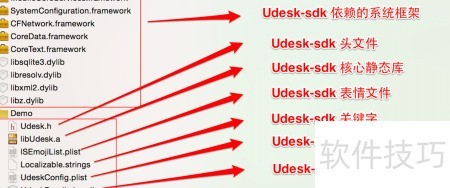
4、 下载Udesk SDK并将其包导入你的项目工程中。
5、 将指定框架添加至项目中
6、 进入项目targets,选择Build Settings,搜索Other Linker Flags,添加-lxml2和-ObjC参数即可完成配置。
7、 立即启用SDK
8、 通过Udesk提供的UI组件,可省去界面开发工作,快速集成到应用中。使用其SDK的UI需完成三步操作:初始化、创建用户和调出视图,其他接口可根据需要选择性调用,提升接入效率。
9、 注册udesk账号后,替换对应的key与domain信息即可完成配置。
10、 请将您公司的密钥和域名分别填入相应位置,完成配置。确保信息准确无误,以便系统正常运行。
11、 创建用户并提交相关信息
12、 用户昵称为小明,账户信息已确认。
13、 用户对自身情况或需求的具体说明与表述。
14、 }
15、 };
16、 退出当前视图
17、 现在,你的应用已成功集成Udesk客服服务。Udesk SDK还具备多项实用功能,可有效提升服务效率与用户体验。接下来将逐步为你讲解这些功能的具体使用方法,助你充分发挥其优势,优化整体服务流程。
18、 接口功能描述
19、 启动SDK初始化
20、 务必先完成SDK初始化,之后所有操作方可正常进行。
21、 将SDK文件导入项目工程,在AppDelegate中引入Udesk.h头文件,随后于application:willFinishLaunchingWithOptions:方法内完成SDK的初始化操作,确保功能正常调用与运行。
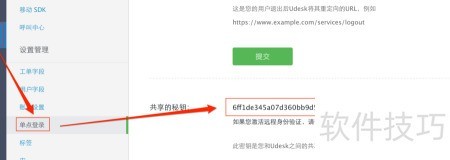
22、 注册Udesk后,请更新密钥与域名信息。
23、 请将您公司的密钥和域名分别填入相应位置,完成安装配置。确保信息准确无误,以便系统正常运行。
24、 管理员登录获取密钥
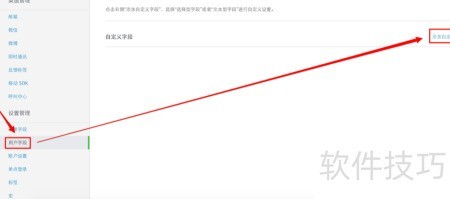
25、 新增用户资料及自定义信息字段
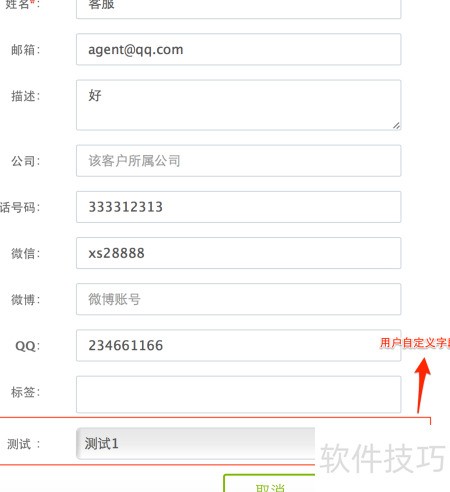
26、 使用SDK前,须先在网页端配置并添加用户自定义字段,方可正常调用。
27、 用户字段用于存储联系人的全部信息。Udesk全面支持自定义用户字段,您可选择输入型或选择型字段。选择型字段需预先设置多个选项供客户选取;输入型字段则显示为文本框,由用户自行填写相关内容。
28、 调用自定义字段函数
29、 }];
30、 信息已返回
31、 {
32、 测试测试 ——————————— 字段说明
33、 字段类型为下拉列表形式的 content_type。
34、 测试 ———————————— 用户名
35、 字段名称为SelectField_109,用于标识特定数据项。
36、 下拉列表中的可选内容为:————————————
37、 {
38、 测试用户自定义字段功能
39、 }
40、 );
41、 权限设置为零,此内容对客户不可见。
42、 客户可查看但无法修改的设定值,保持系统要求为1。
43、 };
44、 }
45、 使用:
46、 创建用户,传入信息及自定义字段。
47、 描述:非常满意,体验极佳,值得推荐。
48、 }
49、 };
50、 参数可选,写法灵活多样。
51、 };
52、 查询过往消息
53、 }];
54、 删除过往记录
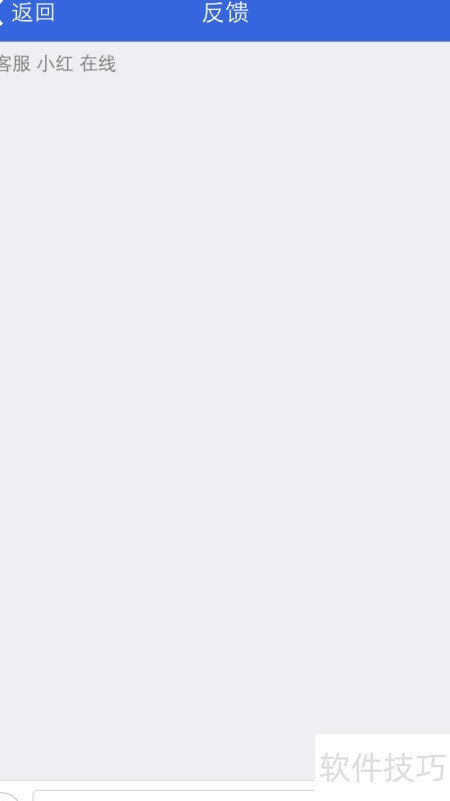
55、 显示客服在线状态及姓名
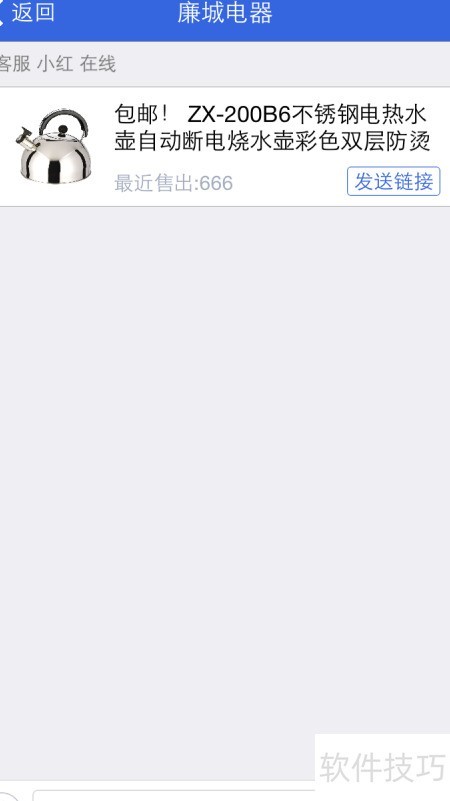
56、 展示咨询人及店铺名称信息
57、 咨询对象:
58、 商品链接地址为:http://www.udesk.cn,此信息为必填项,请务必准确填写。
59、 测试标题测试标题测试标题测试标题测试标题测试标题测试标题测试标题
60、 商品详情:测试子标题内容展示,用于说明商品相关信息。
61、 };
62、 店铺名称:
63、 把店铺名称整理为字典格式,传入调用视图的三个API的optionsDictionary参数中。
64、 示例:
65、 创建一个字典,包含键值对:店铺名称为廉城电器。
66、 打开视图窗口
67、 Udesk提供完整接口与视图支持,涵盖三大功能接口,帮助开发者省去UI开发环节,提升开发效率。
68、 展示独立的帮助中心页面
69、 展示独立即时通讯界面
70、 展示帮助中心与即时通讯集合
71、 界面自由定制
72、 Udesk支持自定义界面,使SDK与您的应用风格无缝融合。
73、 修改参数后,再弹出视图。
74、 修改配置文件实现
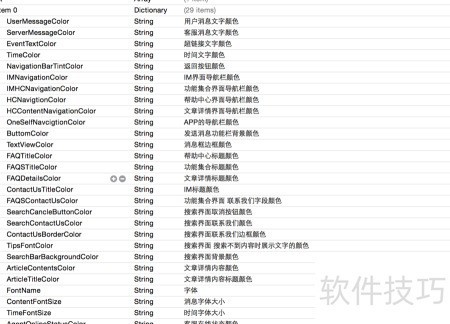
75、 更新Udesk-SDK关键词设置
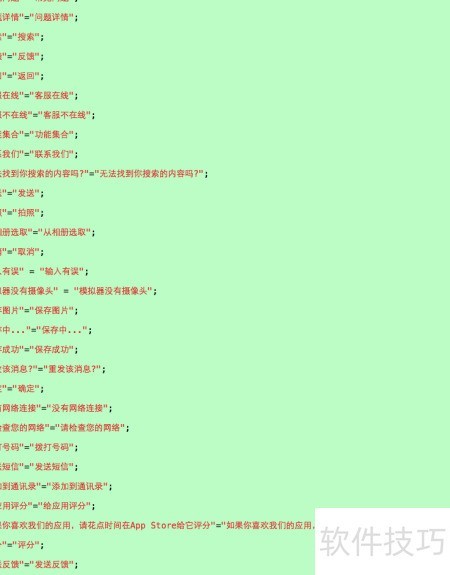
76、 可通过修改SDK包中的Localizable.strings文件,自定义设置默认关键字。
77、 如需更改sdk关键词,请调整右侧对应内容,例如将常见问题改为问题。