教你用Photoshop制作雪花壁纸,简单几步轻松搞定,快来学习吧!
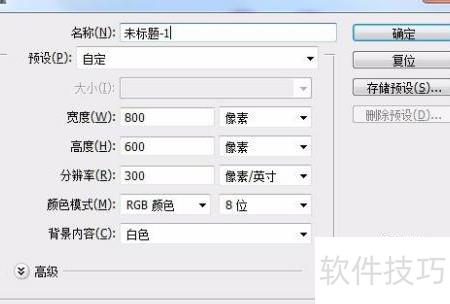
1、 新建文档
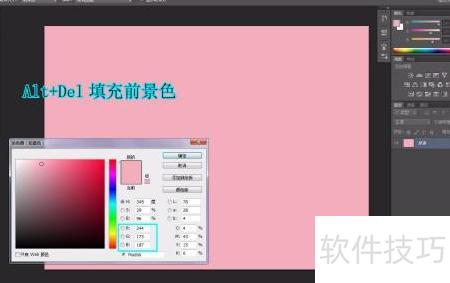
2、 背景图层填充粉红色
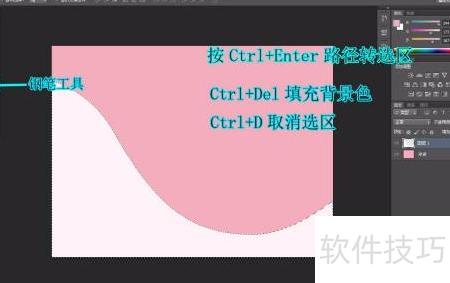
3、 新建图层,用钢笔勾画路径后转为选区,填充白色,再按Ctrl+D取消选区。
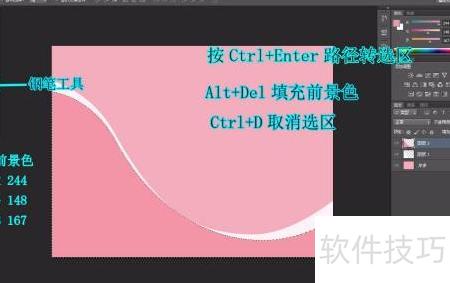
4、 用钢笔勾画路径,转换为选区后新建图层,填充前景色,最后按Ctrl+D取消选区。
5、 用自定义形状画雪花轮廓,转换为选区后新建图层,填充颜色再取消选区。
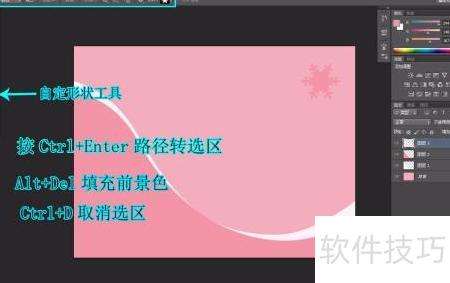
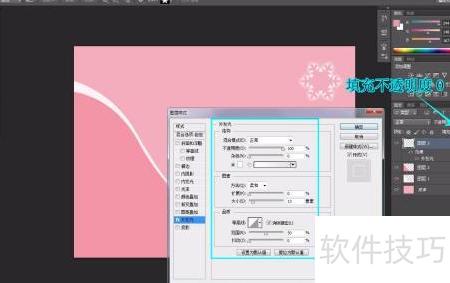
6、 为雪花图层设置外发光样式,调节相关参数,并将图层填充不透明度调整为零。
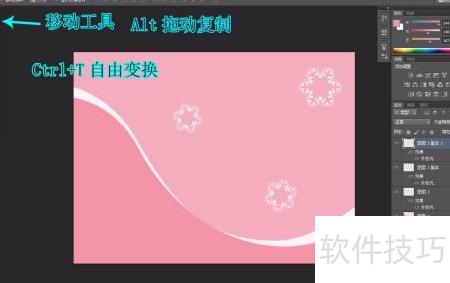
7、 使用移动工具按Alt键复制雪花,通过Ctrl+T调整其大小、旋转角度及位置。
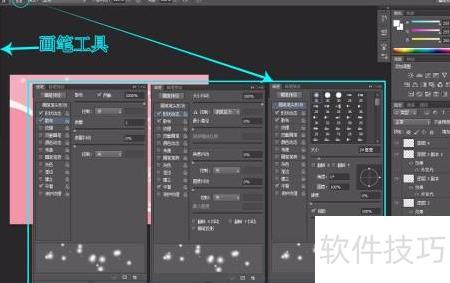
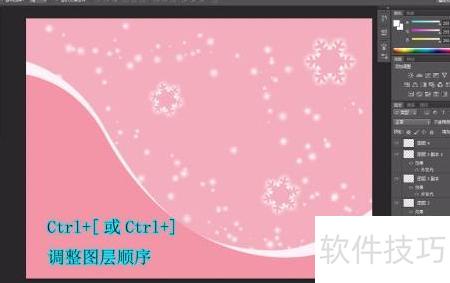
8、 新建一个图层,选用画笔工具,点击选项栏中的画笔面板按钮,按示例设置相关参数。将前景色设为白色,在画面中绘制出不同大小的模糊圆点。若图层位置不当,可按Ctrl键调整层级,确保该图层位于背景层之上。
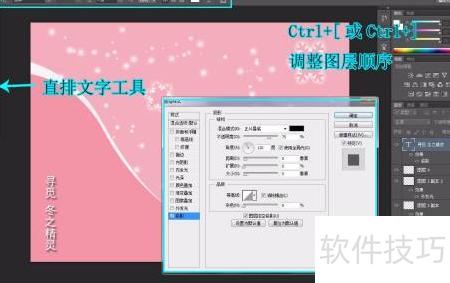
9、 用直排文字工具输入内容,调节选项参数,添加图层样式中的投影效果。
10、 雪花壁纸成品效果见下图