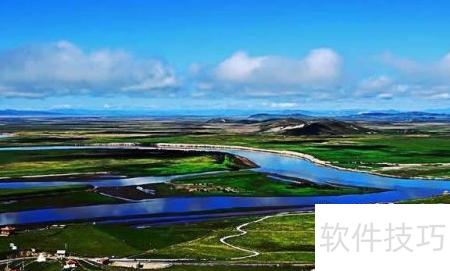
草原风光后期处理技巧
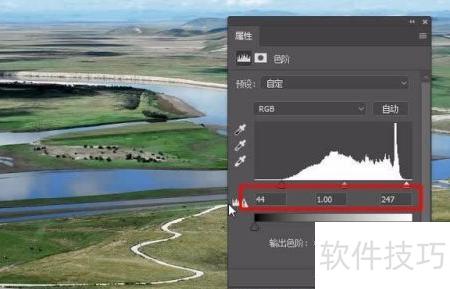
1、 调整画面影调,进入调整面板选择色阶,点击创建新的色阶调整图层,在属性面板中将参数设置为44、1.00、247,以优化整体画面的明暗对比与色调表现。
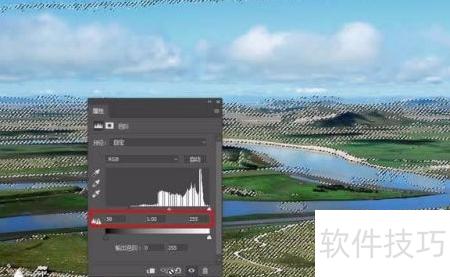
2、 通过色阶工具调节局部明暗,先按Ctrl+Alt+3载入选区,再添加色阶调整图层,在属性中设置参数为58、1.00、255,从而优化画面特定区域的影调表现。
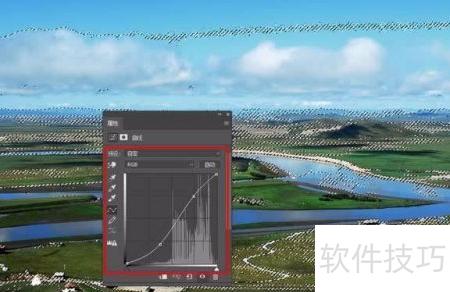
3、 通过调节区域明暗对比,按住CTRL+ALT+3建立选区,点击调整面板中的曲线工具,在属性面板内修改曲线形态与参数,从而优化画面的明暗反差效果。
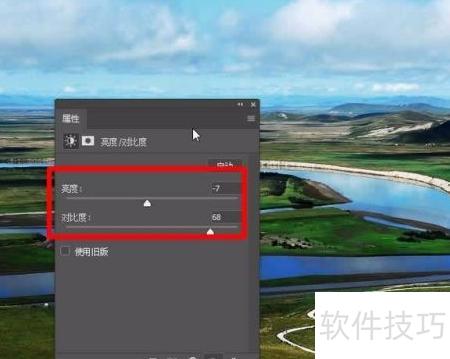
4、 调整亮度与对比度时,点击图层面板中的新建调整图层按钮,从弹出菜单中选择亮度/对比度,随后在属性面板中将参数设置为亮度-7、对比度68即可。
5、 通过增强地面层次感来优化画面效果。选用工具栏中的渐变工具,将选项栏设置为黑至白的线性渐变模式,然后在调整图层的蒙版上进行拖动操作,使天空区域的效果被遮盖,从而突出地面部分,明显提升地面的立体感与层次表现。
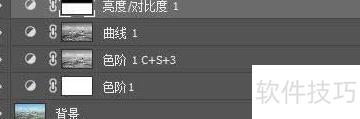
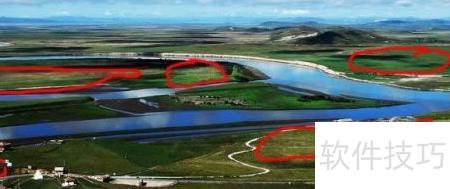
6、 通过新建图层并设置相关参数,利用画笔工具选用白色在图像需提亮的区域进行涂抹,再切换为黑色对需要加深的暗部区域进行涂抹,从而精准控制明暗分布,有效调整画面整体光影效果,增强立体感与视觉层次。
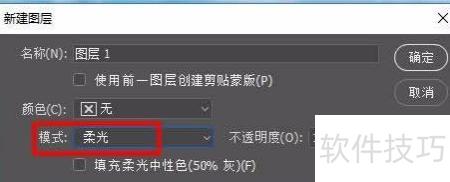
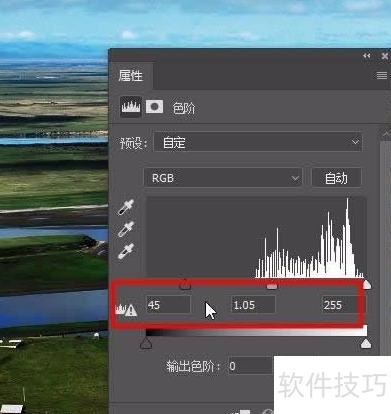
7、 增强天空层次感,新建色阶调整图层,在属性面板中将参数设为45、1.05、255,以优化明暗对比和色彩表现。
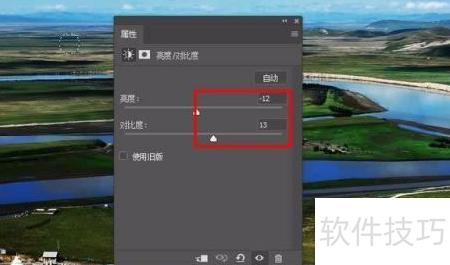
8、 提升画面对比效果,新建亮度/对比度调整图层,将亮度值设为-12,对比度值调整为13,以优化整体视觉表现。
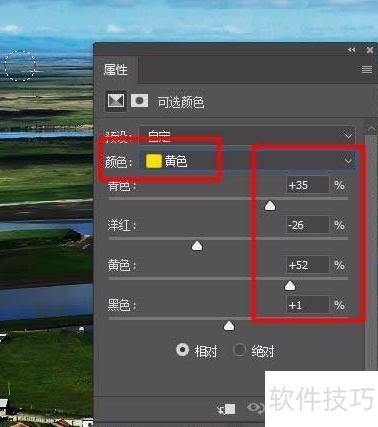
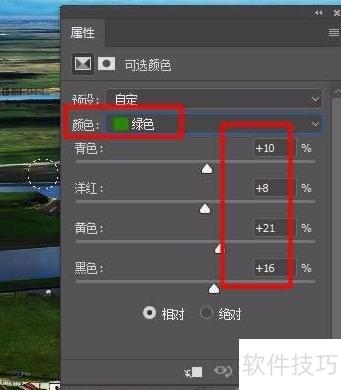
9、 通过调整面板中的可选颜色功能,分别设置黄色参数为+35、-26、+52、+1,绿色参数为+10、+8、+21、+16,可有效增强草原的色彩表现,使画面中的绿色植被更加鲜明生动,整体视觉效果更为自然饱满。
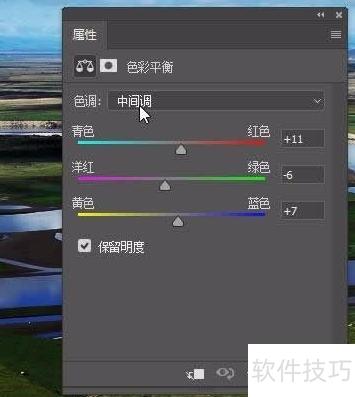
10、 在调整面板中添加色彩平衡图层,于属性面板内将色调设为中间调,参数依次调整为+11、-6、+7,以优化整体色彩。调整后,图像画面的色调更加协调统一,视觉效果更佳,色彩过渡自然,呈现出更好的整体感与层次感。
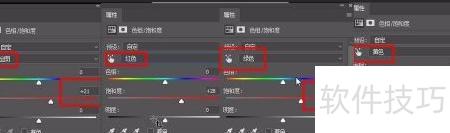
11、 通过创建色相/饱和度调整图层,依次调节全图及红色黄色青色绿色的饱和度数值,增强整体色彩表现力,使画面视觉效果更鲜明、更具吸引力。
12、 进行细节优化,先通过滤镜中的减少杂色功能,按顺序设定参数为7、64、21、22以降噪。接着盖印图层,应用高反差保留滤镜,半径设为4.2,最后微调亮度与对比度,达成最终效果。
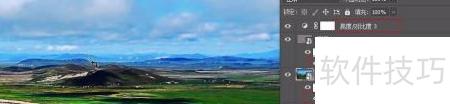
13、 导出并保存最终结果