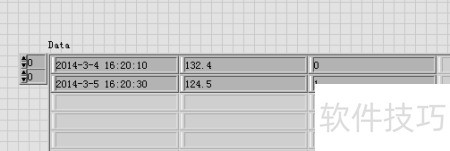
当前广泛使用的数据库种类较多,包括大型的Oracle和SQL Server,以及中小型的Access、MySQL和SQLite等。LabVIEW能够与这些数据库实现连接与数据交互,只需进行相应的配置并安装对应的驱动程序即可。本文将简要介绍一种利用LabVIEW访问MySQL数据库的常用方法,通过该方式可实现数据的高效读取与写入,为测控系统中的数据存储与管理提供便利,适用于需要实时采集并保存数据的应用场景。
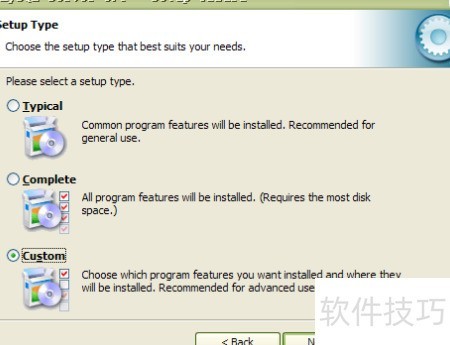
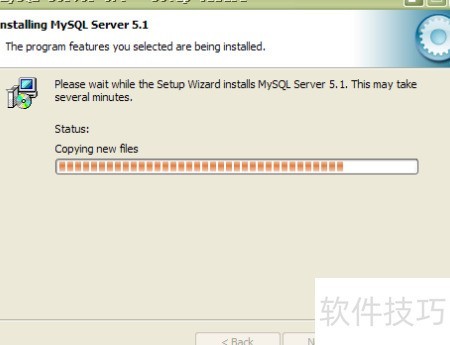
1、 从网上下载MySQL 5.1.50并安装,通常可直接使用默认设置,本次选择自定义安装方式,以便更灵活地配置所需组件和安装路径。
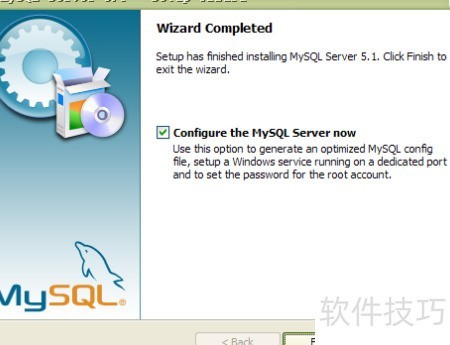
2、 安装完成后,会弹出一个对话框,所示。请勾选现在配置MySQL服务器选项,以进行数据库的配置。
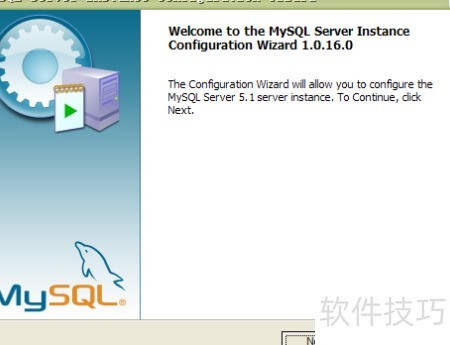
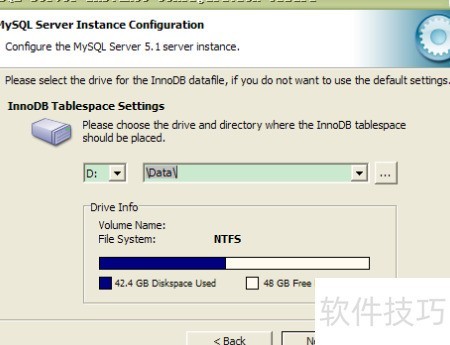
3、 选择数据库存储路径,此处选D盘Data文件夹,确认后点击下一步。
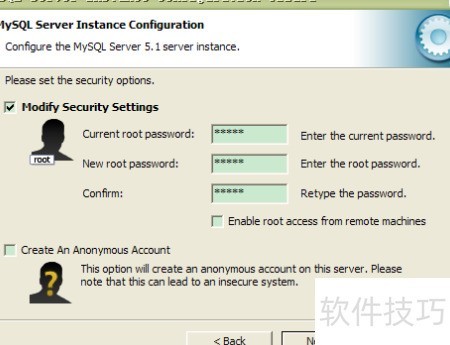
4、 按照默认选项一路点击下一步即可,直至出现用户名密码输入界面。此时需设置root用户密码,也可另行创建新账户。本文采用默认的root用户进行操作,完成后续配置流程。
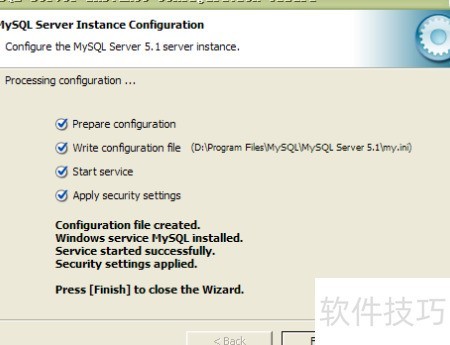
5、 完成配置后,执行相应设置,点击完成按钮即可结束。
6、 直接采用默认设置安装ODBC连接器,操作简单,无需复杂步骤。
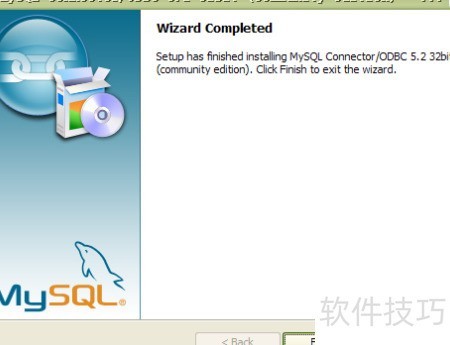
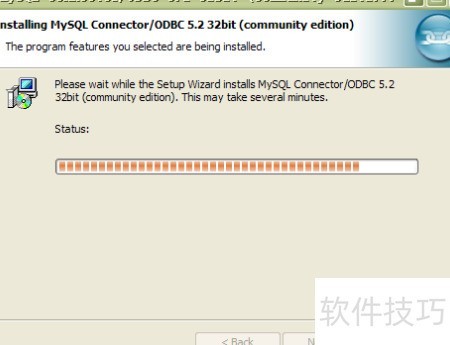
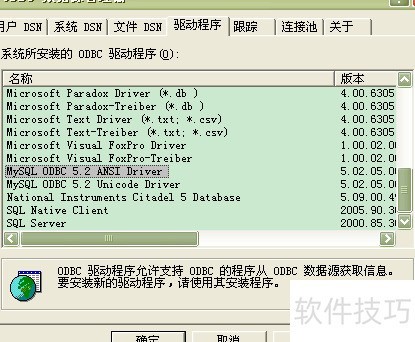
7、 安装完成后,可在控制面板的管理工具中找到数据源(ODBC),其驱动程序列表里会显示MySQL ODBC 5.2 ANSI Driver。此驱动程序将用于LabVIEW与数据库之间的连接与数据访问,是实现LabVIEW读取或操作MySQL数据库的重要组件。
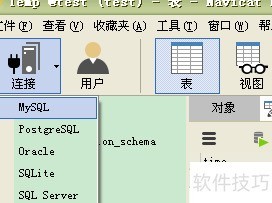
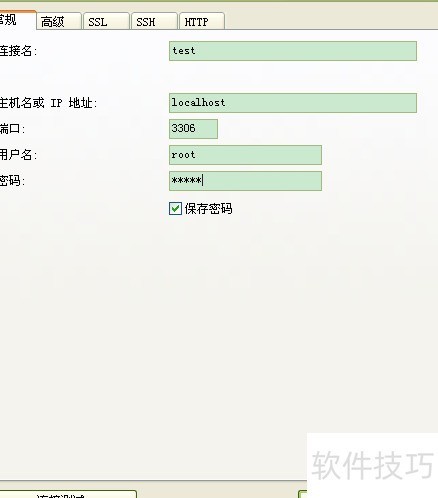
8、 下载并安装Navicat 8,这是一款用于可视化操作MySQL数据库的工具。启动软件后,在左上角点击连接按钮,选择MySQL类型,填写相应信息即可建立数据库连接,方便进行后续的数据管理与编辑操作。
9、 输入自定义连接名,填写root用户密码为mysql,确认后即可成功建立连接。
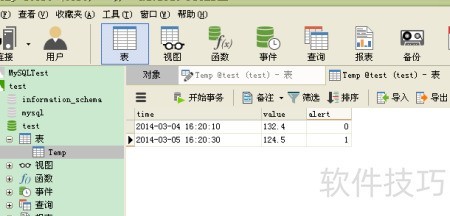
10、 右键点击该连接并选择打开连接,即可进入MySQL数据库,支持建表、编辑等操作,使用方式与Access数据库类似。
11、 下载Labsql工具包,其中包含用于数据库操作的VI和例程。完成后,将labsql文件夹复制到LabVIEW安装目录中的user.lib目录内即可使用。

12、 通过labsql工具包可轻松实现MySQL数据库访问,具体操作所示。
13、 关键是正确填写连接字符串。
14、 其中,Driver=MySQL ODBC 5.2 ANSI Driver 表示连接MySQL所用的驱动程序;DATABASE=test 指定要连接的数据库名称;UID=root 和 PWD=mysql 分别代表登录数据库的用户名和密码,用于身份验证和建立连接。
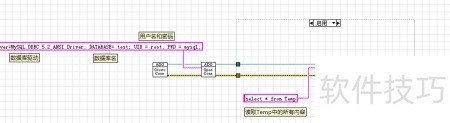
15、 演示LabVIEW连接并操作MySQL数据库的实现效果