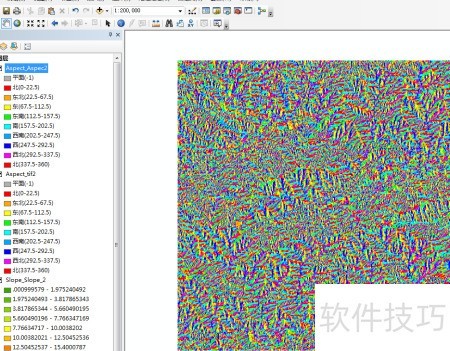
ArcGIS Desktop是地理信息系统专业人员开展地理信息编辑、应用与管理的核心工具。本文介绍如何通过91卫图助手获取Google Earth高程数据,并在ArcGIS中开展地形分析,重点演示在ArcGIS环境中进行坡度与坡向分析的具体操作流程,帮助用户深入理解地表形态特征。
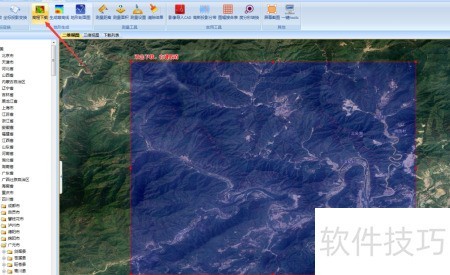
1、 打开91卫图助手,选择高程下载,框选区域后确认下载范围。
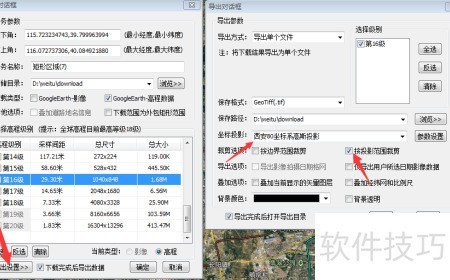
2、 双击下载区域,选择所需级别,进入导出设置,选取80坐标系高斯投影,按需调整,勾选按投影范围裁剪,确认参数后点击确定,即可开始下载。
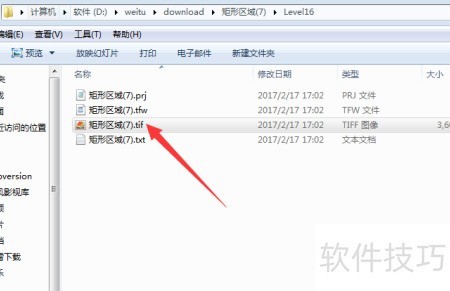
3、 下载完成后将自动打开结果文件夹,软件中显示的下载文件默认为tif格式。
4、 打开ArcGIS,选择添加数据功能
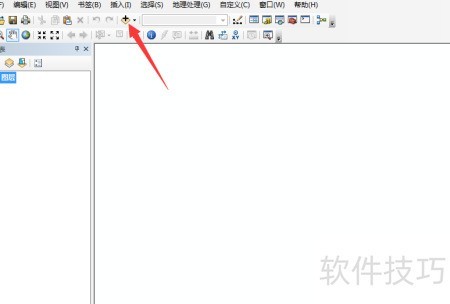
5、 选择文件夹并添加高程数据进行下载
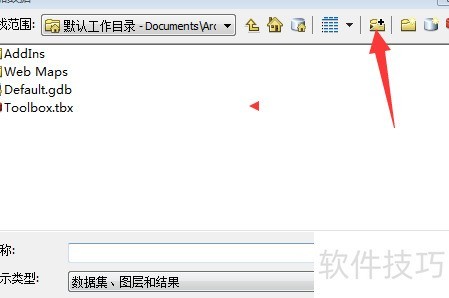
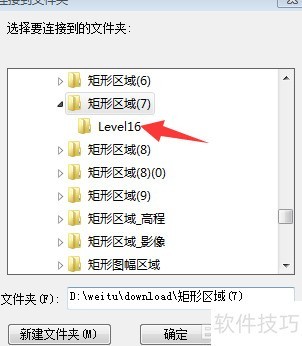
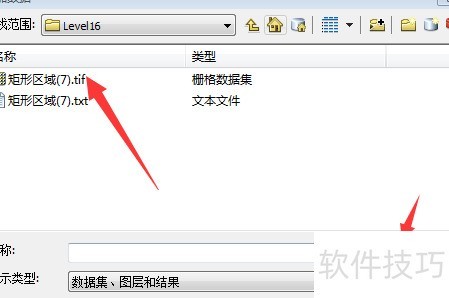
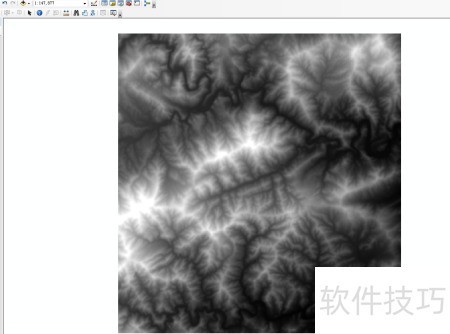
6、 点击添加后,数据随即加载显示如下
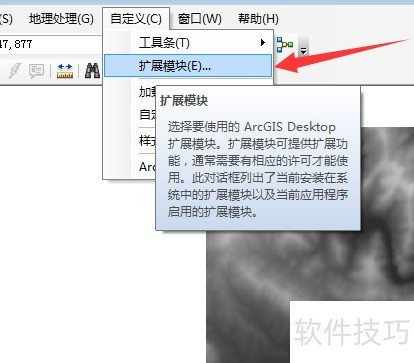
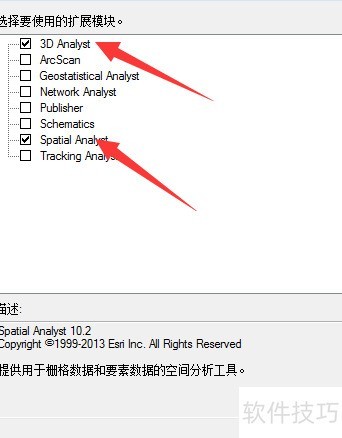
7、 进行地形分析前,需启用ArcMap的扩展功能。通过菜单进入,选中并激活3D Analyst与Spatial Analyst两个组件即可完成设置。
8、 DEM坡度分析:计算地表倾斜程度
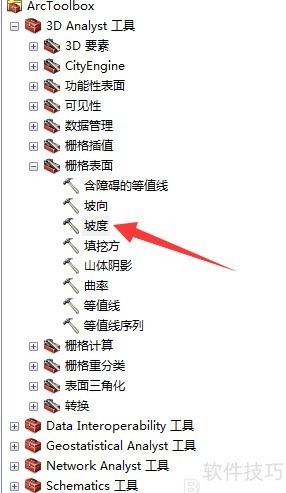
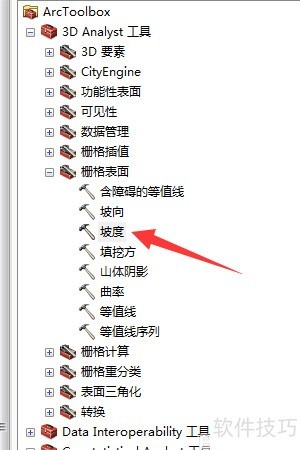
9、 在ArcToolbox中,按照图示操作,执行相应命令,并正确设置各项参数。
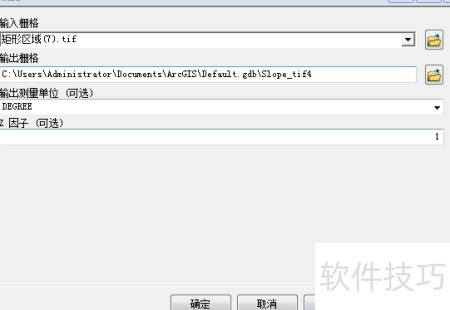
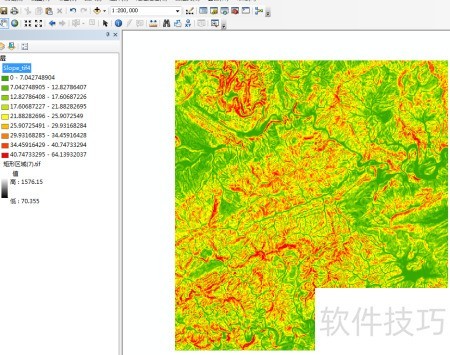
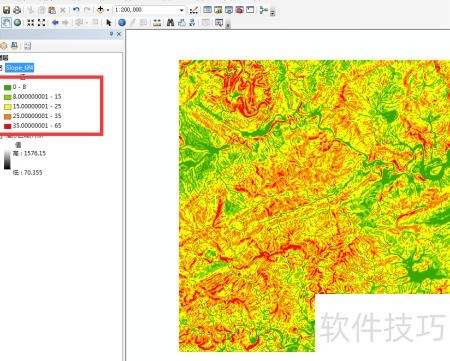
10、 运行后生成坡度栅格Slope_tif4,其栅格单元数值以角度为单位,在一定范围内连续变化。
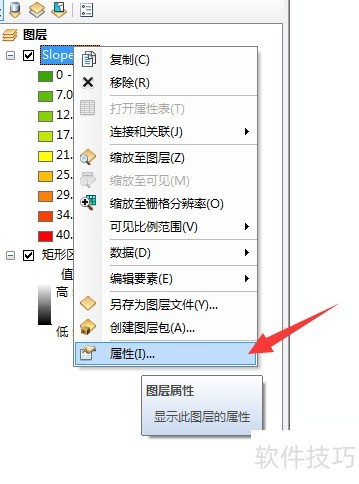
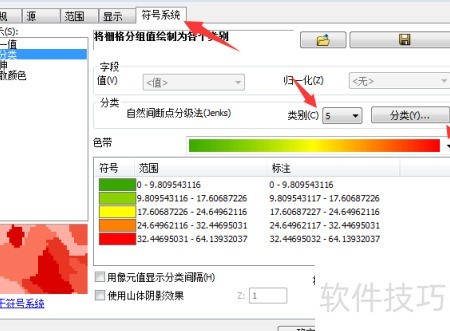
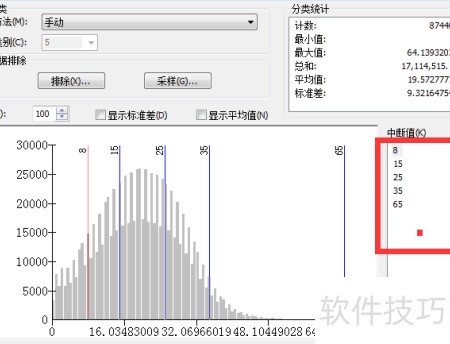
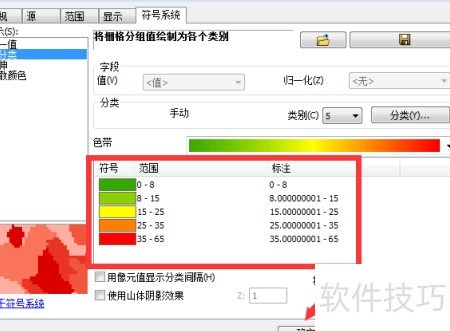
11、 右键点击图层,选择设置图层,进入坡度分级调整界面。将分类数量设为5,采用手动分级方式,依次设定中断值为8、15、25、35和65,完成分级参数的修改与应用。
12、 至此,坡度分析已全部完成。接下来进行剖面曲率的计算,在中选择相应工具,执行指定操作。按照设定要求,逐一配置各项参数,完成设置后运行工具。最终生成剖面曲率栅格数据,结果所示,清晰呈现地形在垂直方向上的弯曲特征,为后续分析提供基础支持。
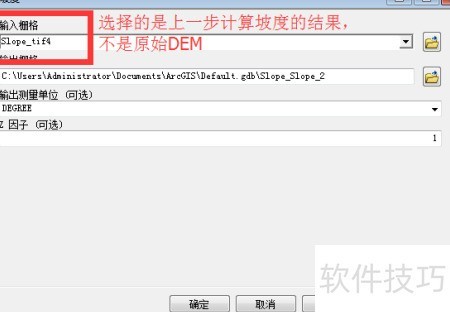
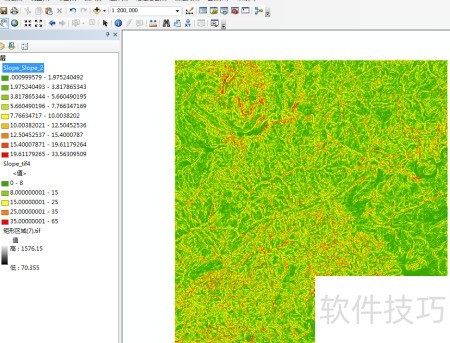
13、 DEM应用中的坡向分析:Aspect
14、 启动,按照图示设置各项参数,执行相应命令操作。
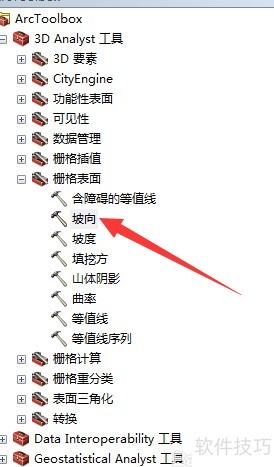
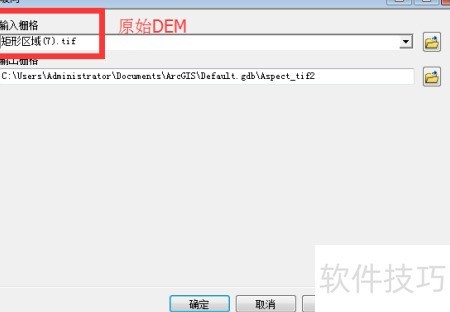
15、 运算完成后生成坡向栅格数据结果。
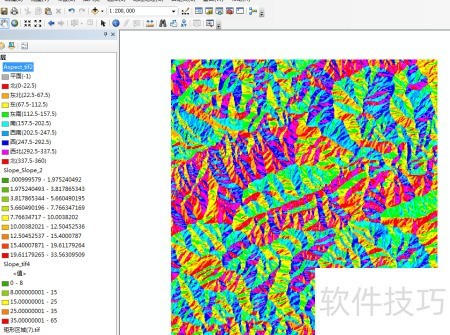
16、 至此,坡向分析已全部完成。接下来进行平面曲率的计算:打开,依次执行相关命令,按照图示设置各项参数,确保输入数据和输出路径正确配置,参数调整完毕后点击确定,系统将自动生成平面曲率结果图层,用于后续地形分析。
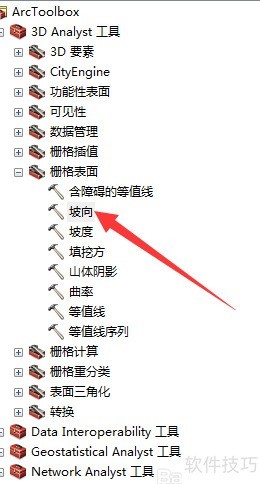
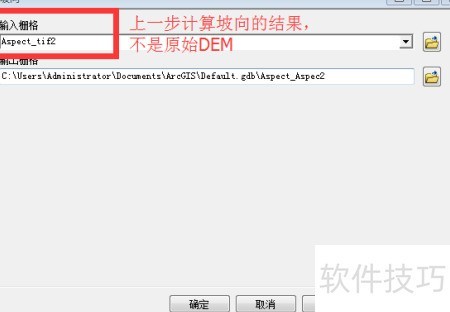
17、 运行后将生成反映地表弯曲程度的平面曲率网格数据。