热点:

    MFC按钮控件使用详解

      [   原创  ]   作者:
    收藏文章 暂无评论

    前文已讲解对话框的创建方法,接下来我们将探讨按钮的具体使用方式。

    1、 删除新建对话框中初始存在的控件,选中后按删除键即可。
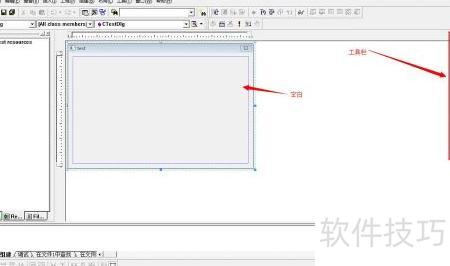
    2、 按住鼠标左键选中按钮工具,拖动到对话框指定位置后松开。
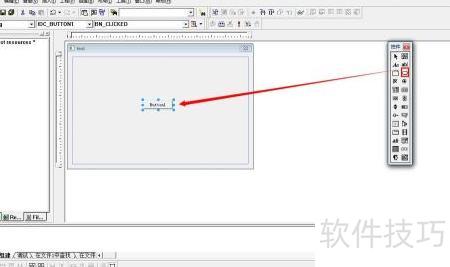
    3、 选中按钮并拖放,右键选择属性,即可查看其各项参数,通过修改这些属性,也能调整按钮的外观样式。
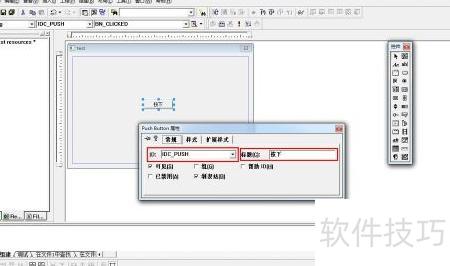
    4、 需调整按钮的ID与标题,标题为按钮上显示的文字,ID则是控件的唯一标识。同一对话框内各控件ID不可重复,但标题可相同。修改完毕后按回车确认。
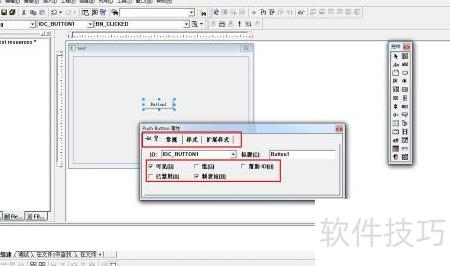
    5、 双击按钮可弹出创建函数的窗口,函数名可自定义,通常根据控件ID命名,此操作仅适用于按钮,请注意相关使用限制。
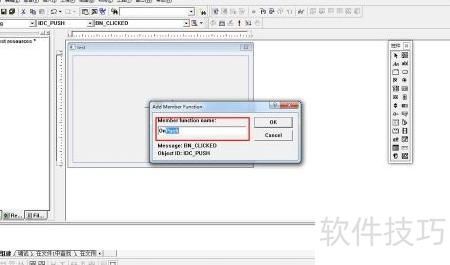
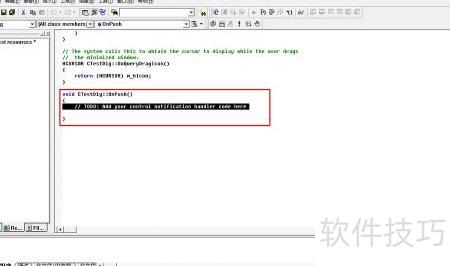
    6、 点击确认后将跳转至包含代码的新界面,观察图中框选部分,熟悉C++的人会认出这是类成员函数的具体实现。
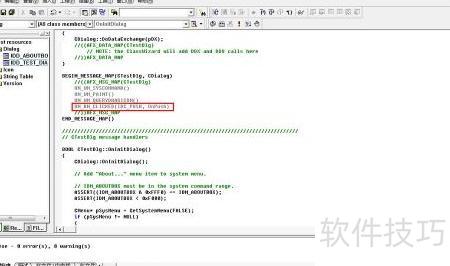
    7、 在代码窗口中可以看到一行关联按钮与函数的语句,ON_BN_CLICKED 表示鼠标左键单击消息,当用户点击按钮时,系统便会自动调用对应的函数执行相应操作。
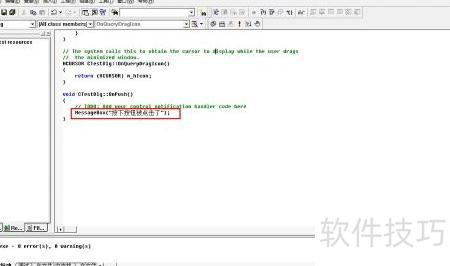
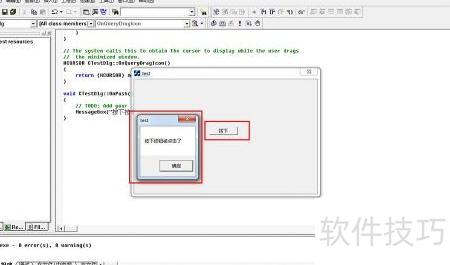
    8、 在该函数中加入一句MessageBox(按钮被点击了);,即可实现最基础的功能,即当触发时弹出一个显示指定文字内容的提示窗口,操作简单且直观。
    9、 关于编译与链接过程不再赘述,只需点击运行并连续确认,即可查看最终结果。
    soft.zol.com.cn true https://soft.zol.com.cn/1198/11985010.html report 993 前文已讲解对话框的创建方法,接下来我们将探讨按钮的具体使用方式。 1、 删除新建对话框中初始存在的控件,选中后按删除键即可。 2、 按住鼠标左键选中按钮工具,拖动到对话框指定位置后松开。 3、 选中按钮并拖放,右键选择属性,即可查看其各项参数,通过修改这些属...
    不喜欢(0) 点个赞(0)
    随时随地资讯查报价 就上ZOL手机客户端,点击或扫描二维码下载
    立即下载

    网页按钮制作工具(Liatro Button Maker)

    更新时间:2011年10月30日

    用户评分:0 | 0人点评

    软件类型:共享软件

    软件语言:英文

    网页按钮制作工具(Liatro Button Maker)
    • 更新时间:2011年10月30日
    • 软件大小:2.3MB
    • 软件分类:图标工具
    • 语言种类:英文
    • 软件评级:0 人点评