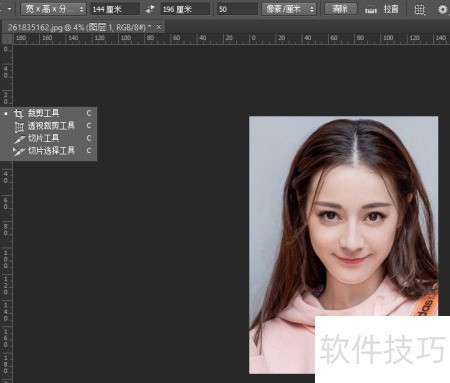
PS剪切工具用于裁剪图片,下文通过实例简要说明其使用方法。
1、 剪切工具用于图片裁剪,操作简单。打开软件后,点击文件菜单中的打开,选择要处理的图片即可开始编辑。

2、 图片倾斜了,使用剪切工具调整角度,点击工具即可校正。
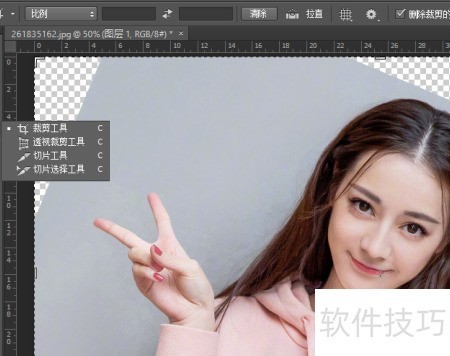
3、 在图片中框选区域,拖动角落旋转至合适角度,确认位置后按回车键完成剪切操作。
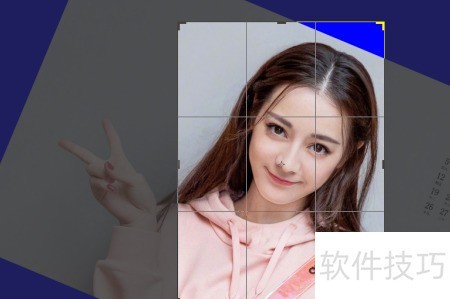
4、 自动裁剪图片并智能调整方向。
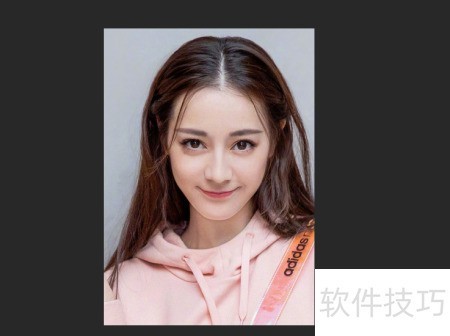
5、 网上常需上传144×196比例的图片,可使用裁剪工具进行调整。
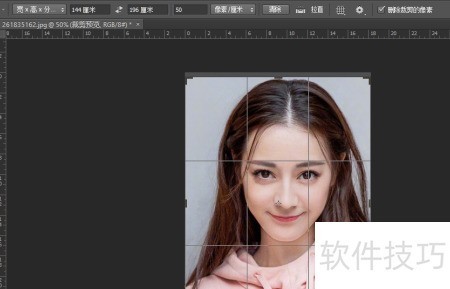
6、 在属性栏中设置所需的高度和宽度分辨率,确认后按回车键完成。
7、 剪切工具用于图片裁剪,以下以简单实例说明。启动软件后,点击文件菜单中的打开选项,选取待处理的图片文件即可开始操作。
8、 图片倾斜,使用剪切工具调整至水平状态。
9、 在图片中创建选区,通过其角落旋转并调整至理想位置,确认后按回车键完成剪切操作。
10、 可自动裁剪并校正图片。
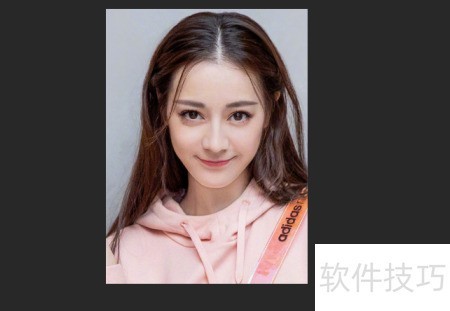
11、 网上常需上传144×196比例的图片,可使用裁剪工具进行调整。
12、 在属性栏中选定高宽分辨率,设定具体数值后按回车确认。