热点:

    Mac上VirtualBox使用指南

      [   原创  ]   作者:
    收藏文章 暂无评论

    在开发或学习过程中,常需在同一台电脑上运行多个操作系统,上述软件提供了便捷的解决方案。那么,这款软件该如何使用?又该如何添加新的操作系统?

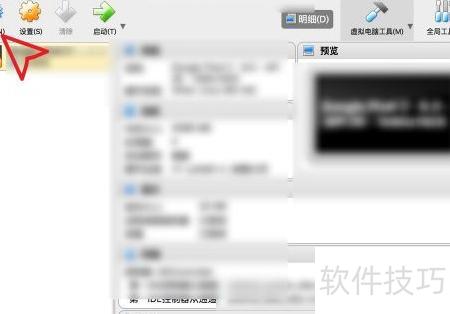
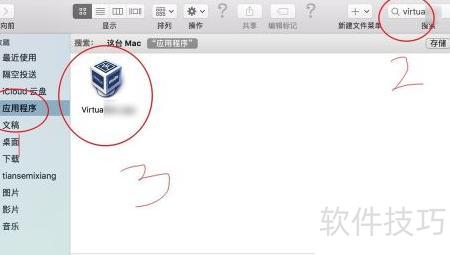
    1、 如需安装Windows系统,先打开访达,按照图示步骤查找并运行相应软件即可。

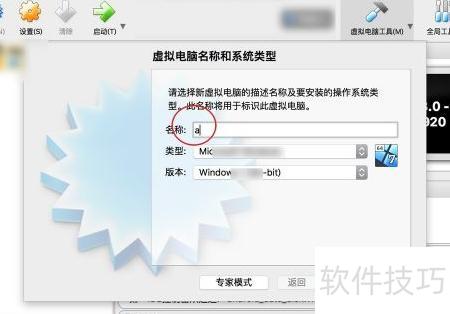
    2、 打开软件后选择新建,在第二步的第一个输入框中填写名称并点击继续,类型需根据你下载的ISO文件格式进行选择。

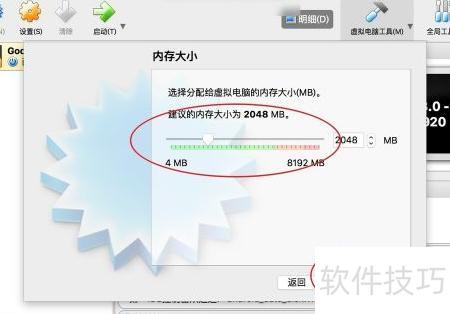
    3、 通常将内存设为物理机的一半,如主机8GB则虚拟内存设为4GB,设置完毕后点击继续即可。

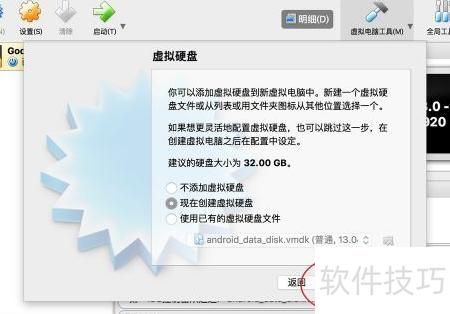
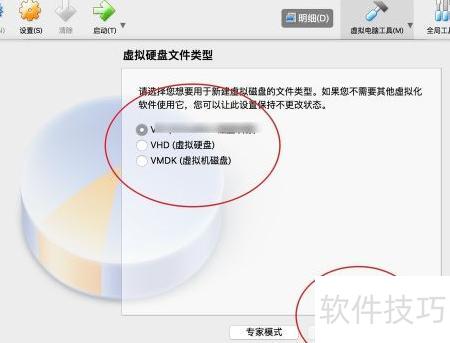
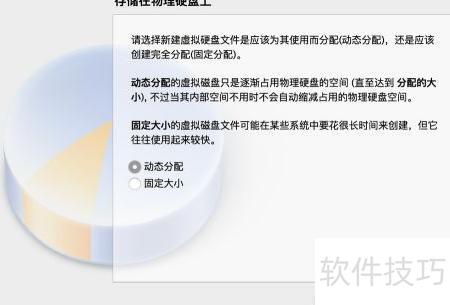
    4、 根据需求选择虚拟硬盘类型,一般情况选默认设置,点击继续;图二同样使用默认选项即可。

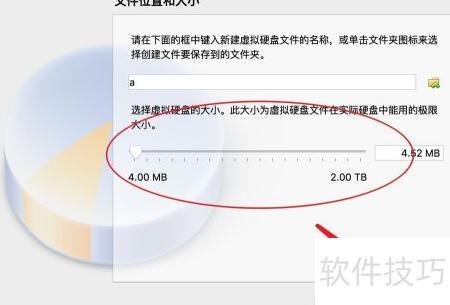
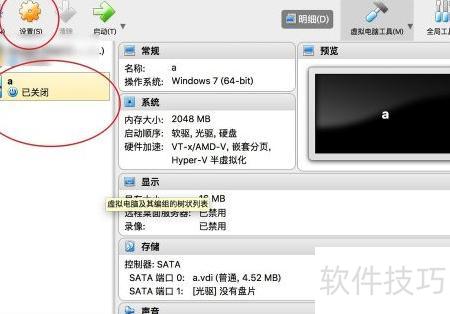
    5、 默认容量为32GB,通常不足以满足需求,建议将滑块调整至50GB,设置完成后点击创建。创建成功后,选中该系统并进入设置界面。

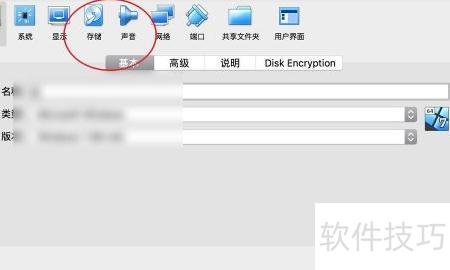
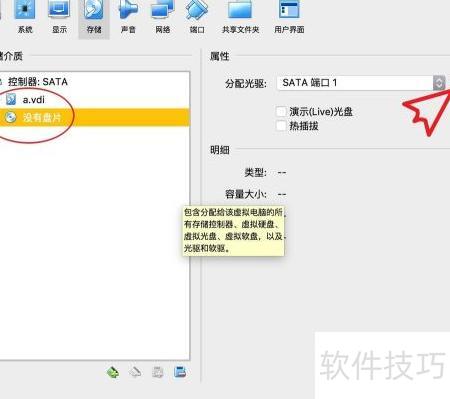
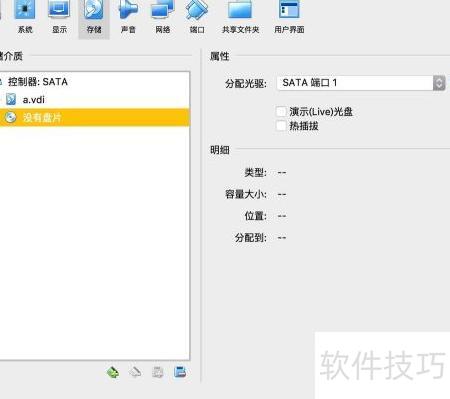
    6、 点击存储设置,选择无光盘旁边的光驱图标。

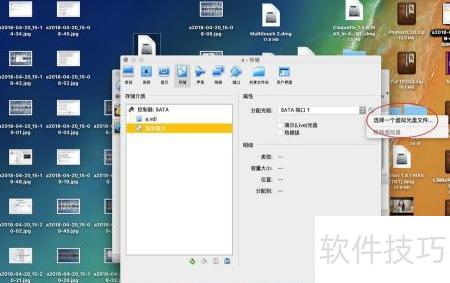
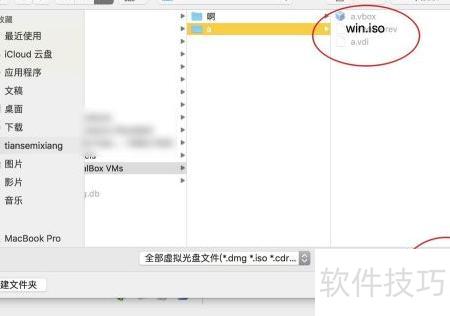
    7、 选择已下载的原版ISO光盘文件进行加载,确保文件完整可用。

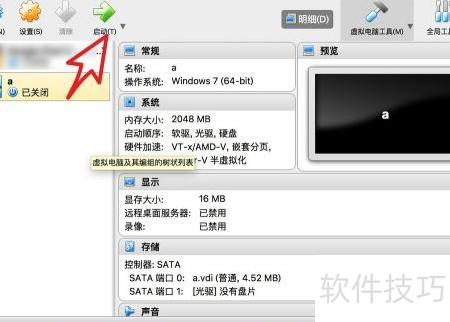
    8、 点击确定后返回主界面,再点启动即可完成系统安装。

    soft.zol.com.cn true https://soft.zol.com.cn/1198/11986098.html report 788 在开发或学习过程中,常需在同一台电脑上运行多个操作系统,上述软件提供了便捷的解决方案。那么,这款软件该如何使用?又该如何添加新的操作系统? 1、 如需安装Windows系统,先打开访达,按照图示步骤查找并运行相应软件即可。 2、 打开软件后选择新建,在第二步的第...
    不喜欢(0) 点个赞(0)
    随时随地资讯查报价 就上ZOL手机客户端,点击或扫描二维码下载
    立即下载

    VirtualBox for Mac

    更新时间:2019年11月01日

    用户评分:8 | 2人点评

    软件类型:共享软件

    软件语言:英文

    VirtualBox for Mac
    • 更新时间:2019年11月01日
    • 软件大小:135.6MB
    • 软件分类:优化软件
    • 语言种类:英文
    • 软件评级:2 人点评