

Simulink是一款仿真工具,本文主要讲解其双路连接功能的一种应用方法。
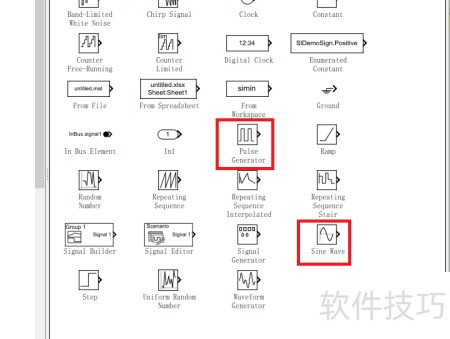
1、 启动Simulink元件库,选择并添加脉冲发生器和正弦波两个功能模块。
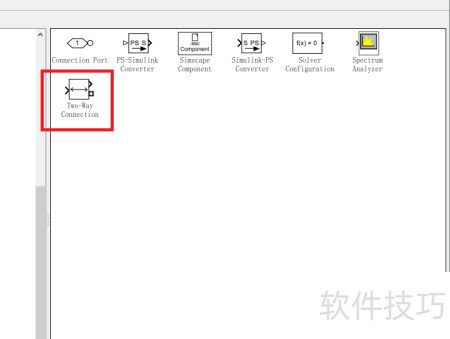
2、 打开Simulink元件库,选择双向连接模块即可。
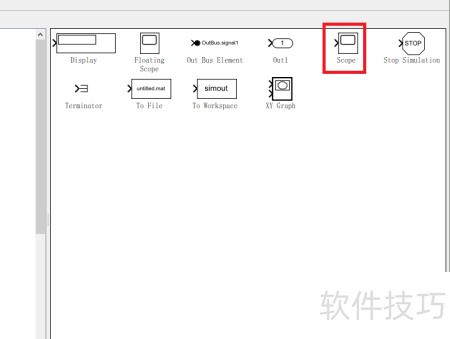
3、 打开Simulink模块,找到并点击Scope模块。
4、 根据图示方式连接,并对两个scope按顺序命名。
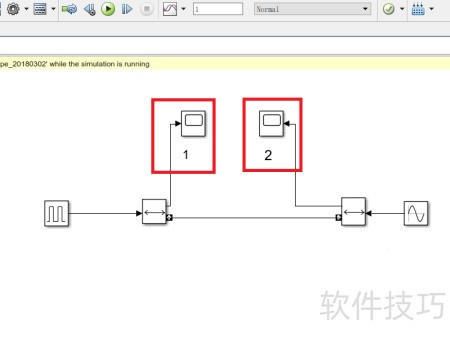
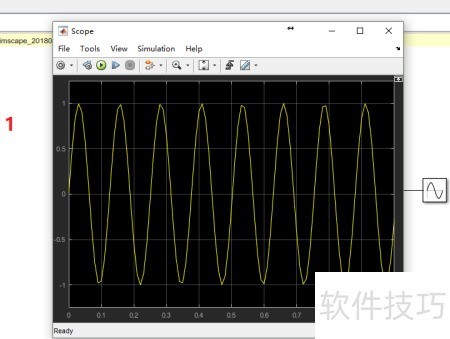
5、 从仿真结果可见,第一个作用域显示的是右侧发生器的波形。
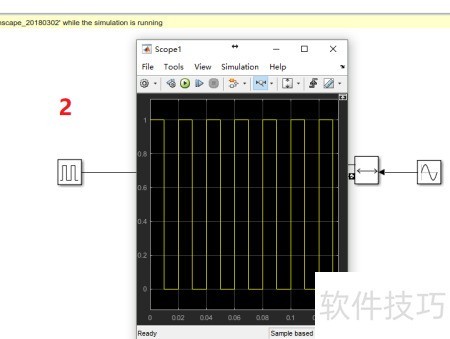
6、 同样可观察到第二个作用域中仿真结果呈现为左侧矩形脉冲发生器的波形。
Simulink是一款仿真工具,本文主要讲解其双路连接功能的一种应用方法。
1、 启动Simulink元件库,选择并添加脉冲发生器和正弦波两个功能模块。
2、 打开Simulink元件库,选择双向连接模块即可。
3、 打开Simulink模块,找到并点击Scope模块。
4、 根据图示方式连接,并对两个scope按顺序命名。
5、 从仿真结果可见,第一个作用域显示的是右侧发生器的波形。
6、 同样可观察到第二个作用域中仿真结果呈现为左侧矩形脉冲发生器的波形。
 随时随地资讯查报价 就上ZOL手机客户端,点击或扫描二维码下载


