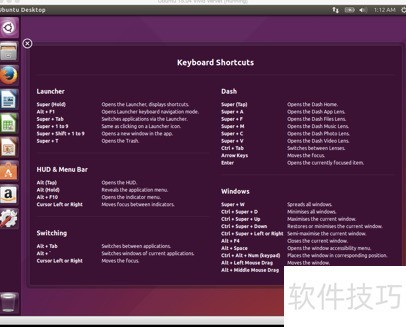
本指南将教你如何在Mac上通过VirtualBox虚拟机逐步安装Ubuntu Linux操作系统。采用此方法,可实现在同一台设备上同时运行Ubuntu与OS X系统,方便进行多环境操作与切换,互不干扰,提升使用灵活性。
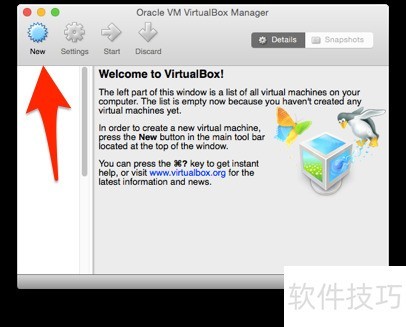
1、 启动VirtualBox后,点击新建创建虚拟机。
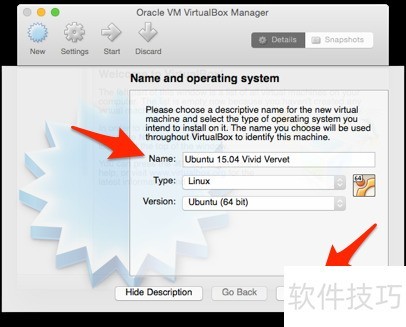
2、 为虚拟机命名,类型选择Linux,版本选Ubuntu 64位,随后点击继续按钮完成设置。
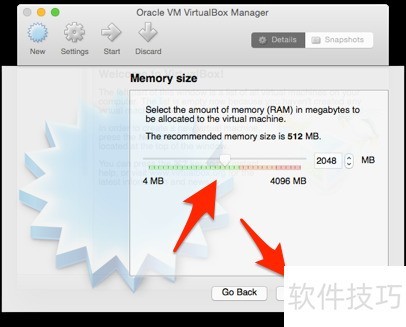
3、 请根据你的总内存决定分配给Ubuntu的大小。我的电脑有4GB内存,因此我选择将一半分配给Ubuntu,另一半留给OS X。分配的内存越多,Ubuntu运行越流畅。设置完成后,点击继续按钮即可。
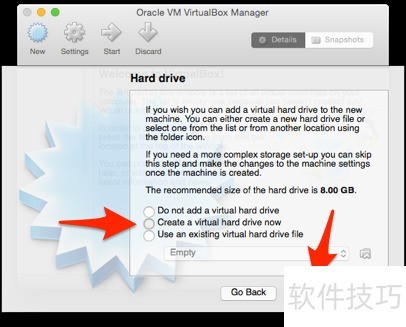
4、 在硬盘驱动器选项中,选择立即创建虚拟硬盘并点击创建按钮。
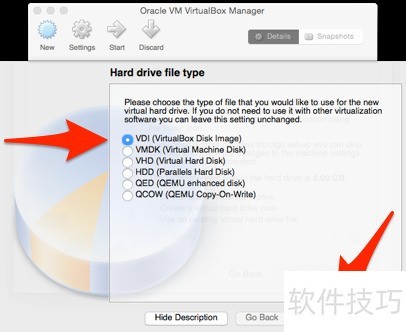
5、 选择VDI格式的虚拟磁盘映像,然后点击继续按钮完成操作。
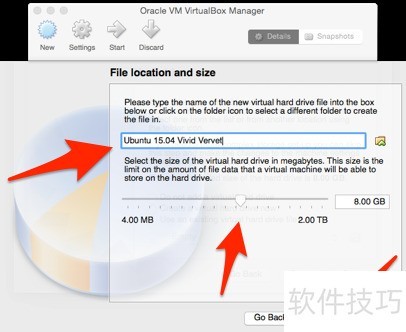
6、 选择VirtualBox磁盘映像的存放路径,并为Ubuntu系统分配相应的磁盘空间。
7、 选好后点创建即可。
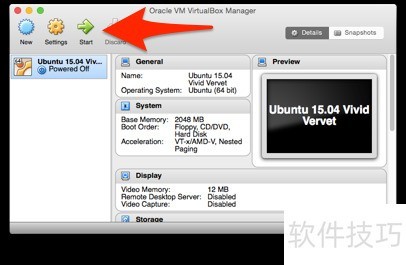
8、 安装Ubuntu,点击开始按钮即可。
9、 稍后将提示您搜索文件,请点击旁边菜单。
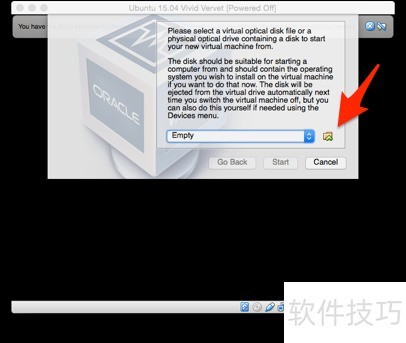
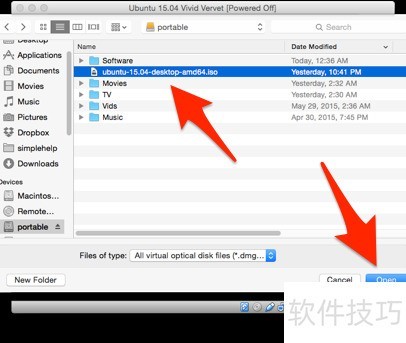
10、 选择已下载的Ubuntu系统ISO文件,点击打开即可。
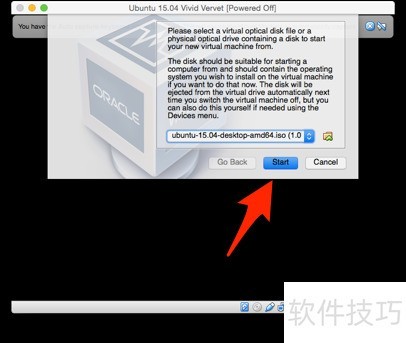
11、 立即点击开始按钮
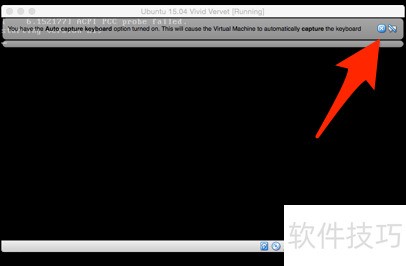
12、 VirtualBox会弹出提示框,说明键盘鼠标如何连接虚拟机,阅读后点击右上角小X关闭即可。
13、 最后一步:点击安装Ubuntu系统
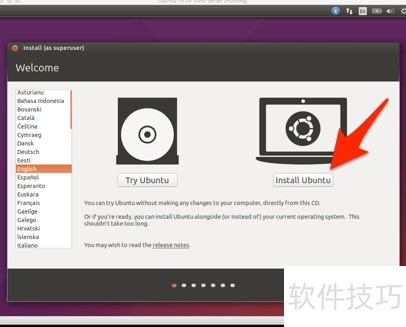
14、 Ubuntu将进行快速检测,确认您的设备符合运行条件。检测通过后,请点击继续按钮以进入下一步操作。
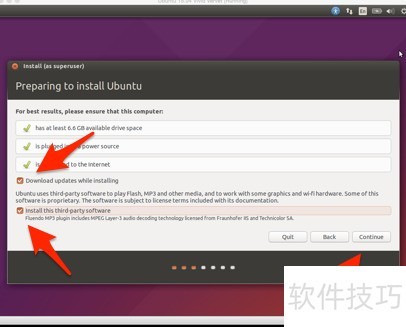
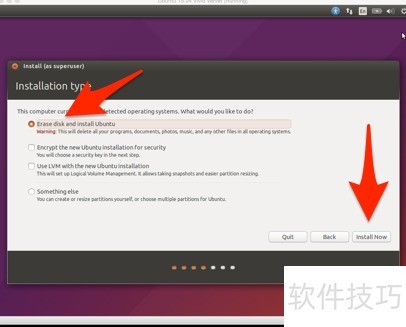
15、 选择擦除磁盘并安装Ubuntu选项,系统将自动完成安装。此操作会清除磁盘上的所有数据,请提前备份重要文件。确认后点击继续,即可进入安装流程。
16、 点击继续按钮以继续操作。
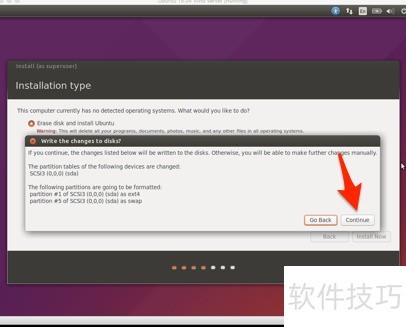
17、 提示出现后选时区,点击继续即可。
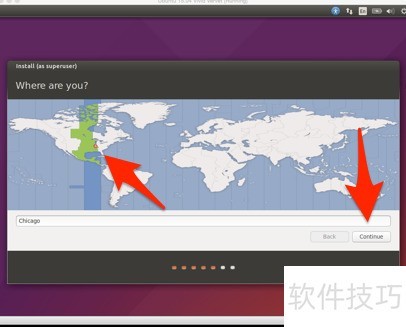
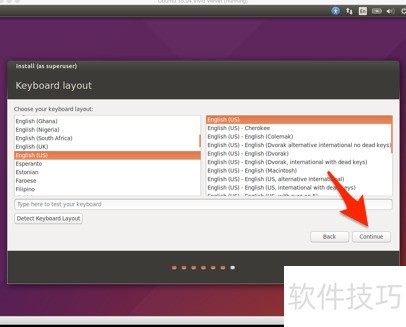
18、 选择键盘布局与语言后继续操作
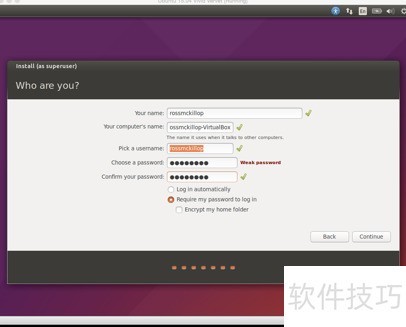
19、 请逐一填写各项信息,完成后点击继续。
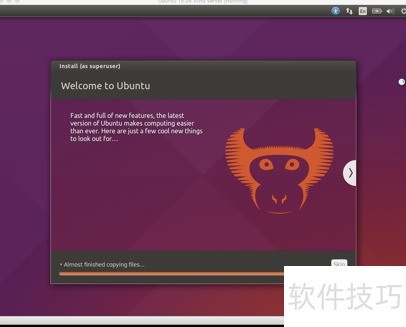
20、 请耐心等待片刻,过程需要一定时间,完成后请重启设备。
21、 若Ubuntu启动时显示乱码,切勿惊慌,直接点击OS X系统的关闭按钮即可。
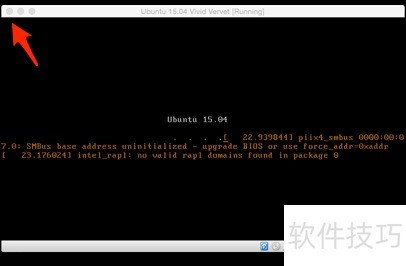
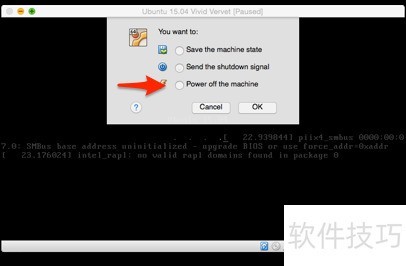
22、 关闭电源并确认,随后重新按下启动按钮。
23、 进入Ubuntu登录界面,按提示输入密码即可。
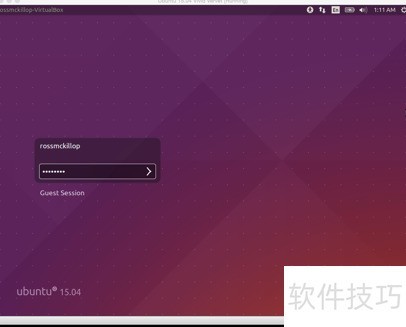
24、 欢迎使用Ubuntu桌面系统