使用Windows 8和Office 2013时,安装Outlook 2013后若桌面无快捷方式,可通过开始屏幕搜索Outlook启动程序。首次运行后可将图标固定到任务栏或开始屏幕。打开Outlook后,进入账户设置,选择添加Exchange账户,输入邮箱、密码及服务器信息即可完成配置。
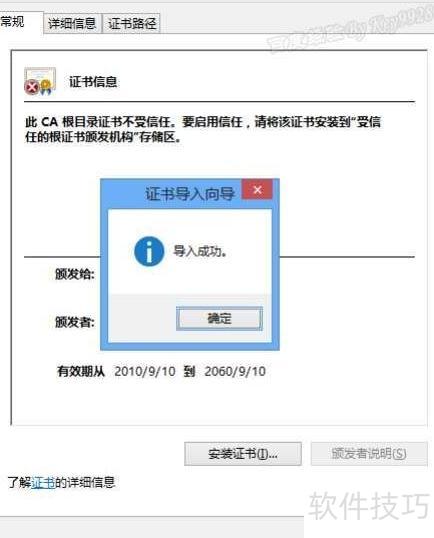
1、 首先进行Exchange邮箱证书的安装操作。
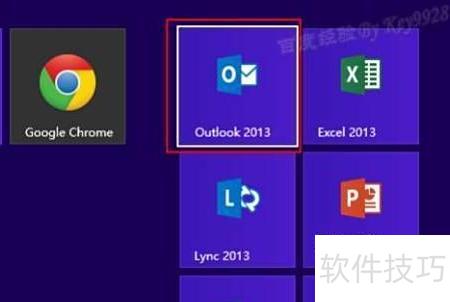
2、 按下Win键进入Win8开始界面,找到并启动Outlook 2013即可。
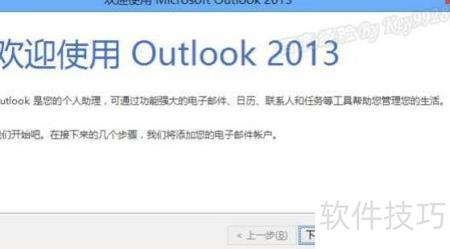
3、 在初始界面点击下一步按钮即可。
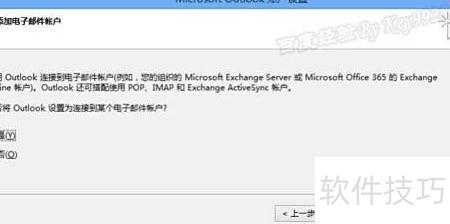
4、 选择是选项后,点击下一步按钮继续操作。
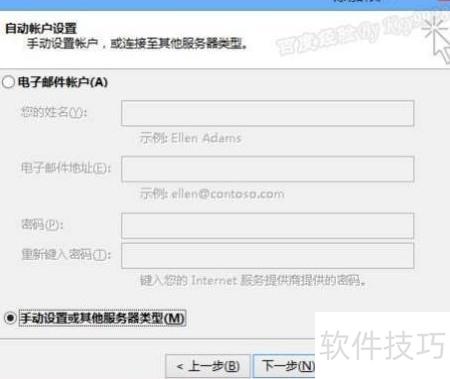
5、 选择手动配置或其他服务器类型,然后点击下一步。
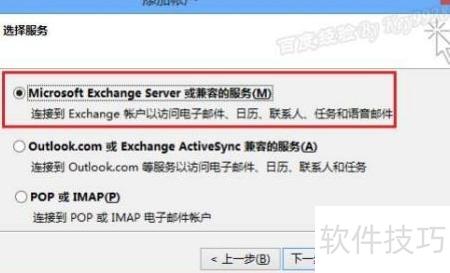
6、 选择Microsoft Exchange Server或兼容服务选项,然后点击下一步继续操作。
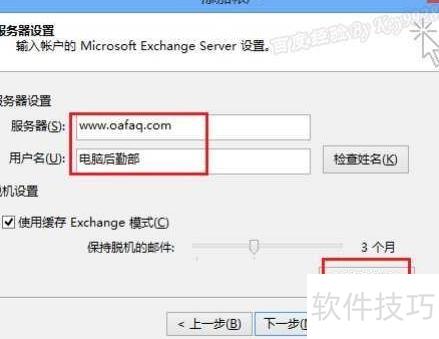
7、 请输入EXCHANGE邮箱服务器地址及用户名,随后点击其他设置继续操作。
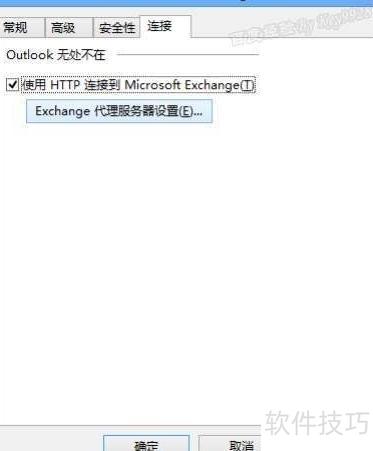
8、 进入连接选项卡,点击Exchange代理服务器设置进行配置。
9、 输入服务器及SSL地址后,点击确认即可。
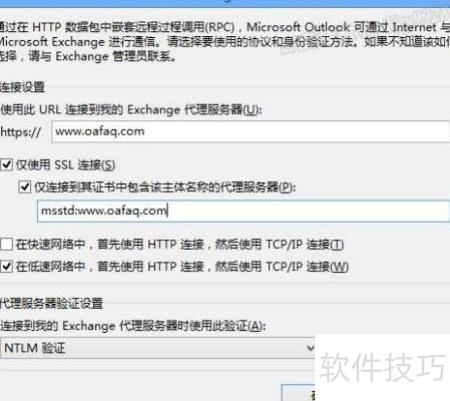
10、 在弹出的对话框中继续点击确定。
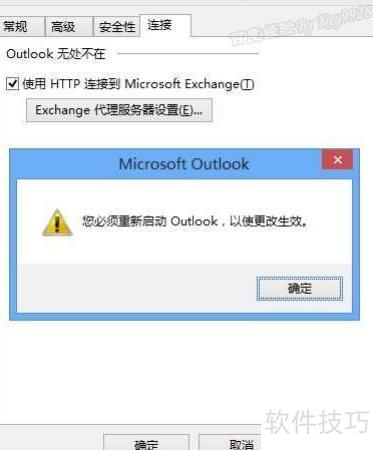
11、 返回添加账户页面,点击检查姓名按钮进行验证。
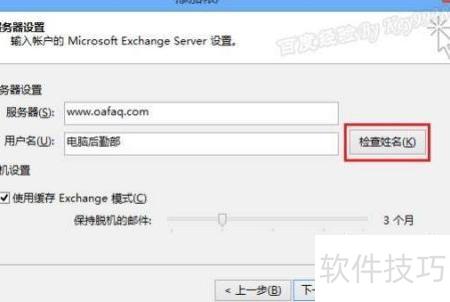
12、 输入完整邮箱地址作为用户名,接着输入密码,最后点击确定按钮完成操作。
13、 验证通过后,服务器与用户名将显示下划线,可点击下一步继续操作。
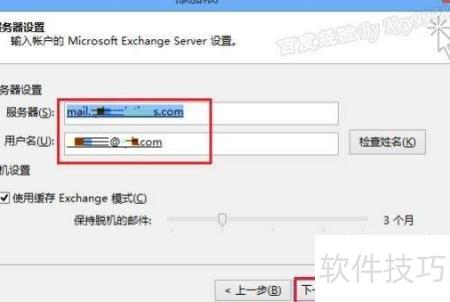
14、 点击完成按钮,即可成功添加Exchange账户。
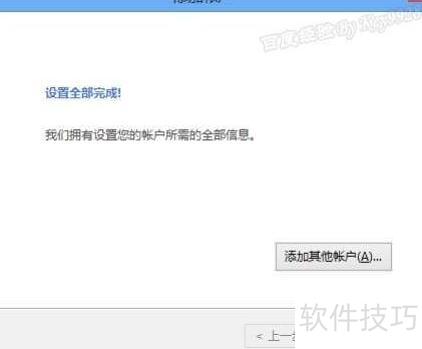
15、 现在可以顺利通过Outlook2013接收Exchange邮件了。