

首先需要下载PHP,由于我使用的服务器环境是IIS,因此选择了适用于Windows的版本,即VC9 x86非线程安全版。这个选择涉及一些技术细节,稍后将在注意事项部分进行具体解释,以便大家更好地理解版本差异和适用场景。
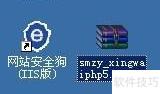
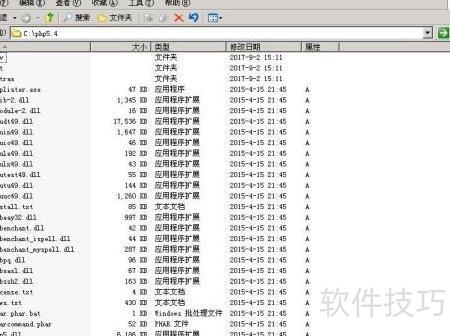
1、 下载PHP并解压,将解压后的文件复制到指定安装目录(如C:PHP5.4)。
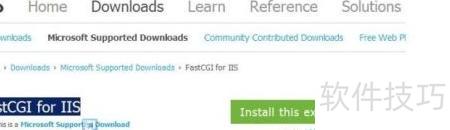
2、 前往FastCGI官网下载适用于IIS的FastCGI版本。
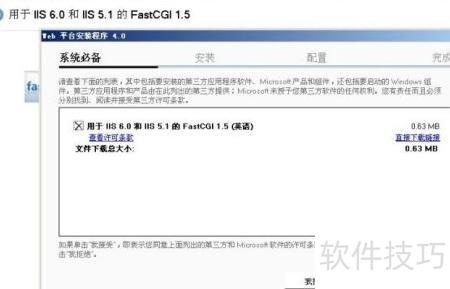
3、 双击运行下载的FastCGIIIS6.26安装文件后,会弹出提示界面。此时不要点击我接受按钮,而应选择页面上方的蓝色文字直接下载链接。点击后系统将自动跳转并下载fcgisetup_1.5_x87_rtw.msi安装程序,以便后续进行安装操作。请务必按此步骤执行,确保正确获取安装文件。
4、 双击运行fcgisetup_1.5_x86_rtw.msi进行安装,完成后系统会在C:WINDOWSsystem32inetsrv目录下生成五个新文件,并在IIS的Web服务扩展列表中自动添加FastCGI Handler项,相关界面所示。整个过程无需手动干预,安装后即可在IIS中看到新增的服务组件。
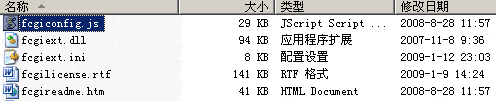
5、 将PHP注册到FastCGI,需打开C:WINDOWSsystem32inetsrvfcgiext.ini文件进行配置操作。
6、 在文件末尾添加如下语句:php=PHP
7、 图中为便于上传文件,已对代码数值作相应调整。
8、 根据实际需求配置 php.ini 文件,进入 PHP 安装目录(如 C:PHP5.4),找到 php.ini-development,将其复制并重命名为 php.ini。随后打开该文件,按照具体要求对相关参数进行修改,确保配置符合运行环境需要,保存后重启服务使设置生效。
9、 将配置文件中的相关参数进行如下修改:首先,找到 display_errors 选项,并将其值设置为 On,以开启错误信息的显示功能;其次,查找 display_startup_errors 参数,同样将其更改为 On,确保启动过程中的错误也能被展示出来;接着,定位到 error_prepend_string 设置项,将其修改为 ,以便在错误信息前添加红色字体的起始标签和换行符;查找到 error_append_string 配置项,将其设定为 驾劣,用于在错误内容结束后添加闭合标签及特定文字。通过上述调整,系统在运行过程中产生的各类错误信息将以醒目的红色格式显示在页面中,便于开发者及时发现并处理问题,同时结尾处附加的文字也将随错误提示一同呈现,增强调试时的信息识别效果。
10、 将extension_dir的值修改为C:PHPServerPHPext,并找到fastcgi.impersonate参数,将其设置为1,以确保FastCGI模式下正确模拟用户身份,提升服务器兼容性与运行稳定性,完成配置后保存文件并重启服务。
11、 移除代码行首的分号符号
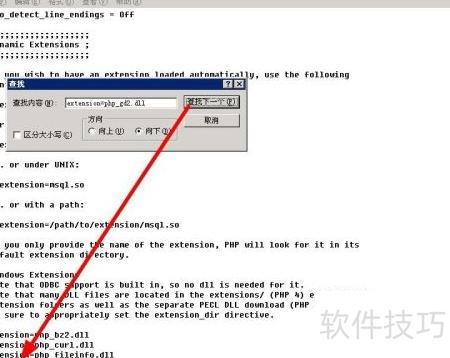
12、 版本差异可能导致部分无法搜索,无需在意,仅处理可查到的内容即可。
13、 找到date.timezone并将其设置为PRC,以正确配置时区。
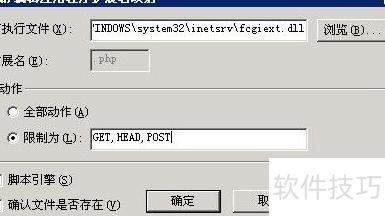
14、 接下来需进行网站配置,首先启动IIS信息服务管理器,定位到目标网站,右键点击选择属性,进入主目录选项卡,点击配置按钮,随后添加可执行文件路径:C:WINDOWSsystem32inetsrvfcgiext.dll,具体设置可参照对应图示完成操作,确保各项参数正确无误。
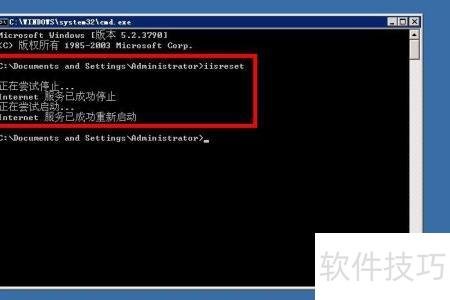
15、 重启网站是确保配置生效的重要步骤,许多用户在完成PHP设置后不清楚如何操作。其实方法非常简单,只需打开命令提示符,输入iisreset并回车,即可完成重启,使配置立即生效。
16、 全部配置已完成。


