热点:

    如何插入Smart图形

      [   原创  ]   作者:
    收藏文章 暂无评论

    信息通过多种方式呈现,能带来不同的体验。以下是smart图形的应用技巧,供大家参考,帮助提升表达效果。

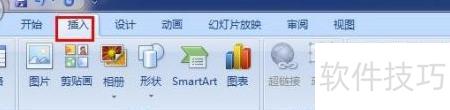
    1、 在Word中插入Smart图形,可点击顶部菜单栏的插入选项卡,在其中找到Smart图形功能并选择所需样式进行添加,该选项卡还支持插入表格、图片等内容。
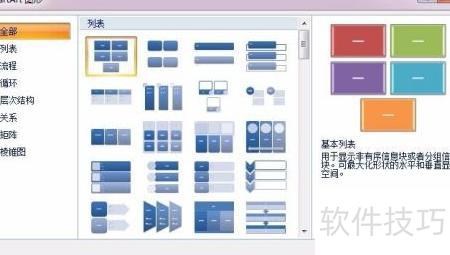
    2、 Smart图形提供多种样式,如列表、循环、矩阵等,带来丰富的视觉体验。用户可根据需要自由选择,不同版本内容略有差异,但整体功能和结构基本一致,满足多样化演示需求。
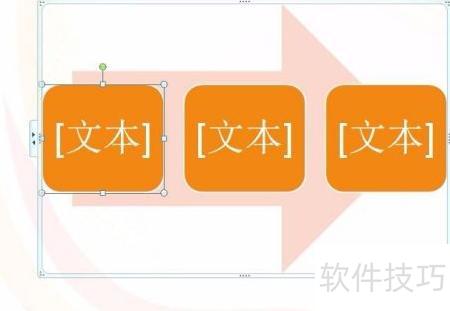
    3、 选定图形样式后即可插入,随后可根据个人需求及整体布局自由调整其大小、位置,还可进行旋转操作,灵活多变,视觉效果良好。
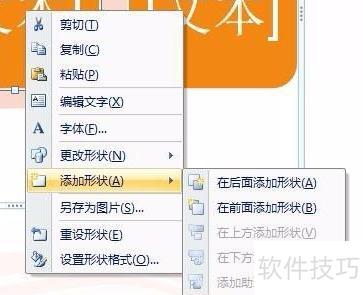
    4、 如需添加多个图形以增强数据表现效果,可右键点击图形选择插入新图形,并根据需要将其置于原图形前方或后方,位置可自由调整。
    5、 图形中的文本框支持自由编辑文字,可自定义调整字体样式与颜色。可通过点击开始选项卡设置字体格式,也可右键选择字体选项,修改文字的大小、颜色等属性。
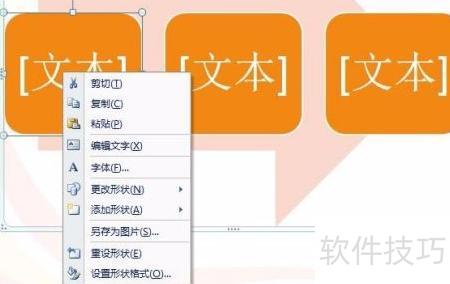
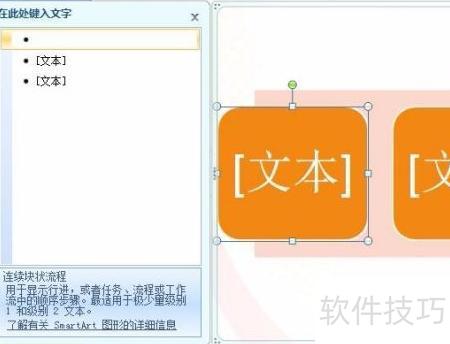
    6、 双击文本框后,左侧会弹出编辑窗口,输入的内容将自动嵌入图形中保存。当图文内容较多时,这种方式能有效防止修改后布局错乱,保持整体整齐有序。
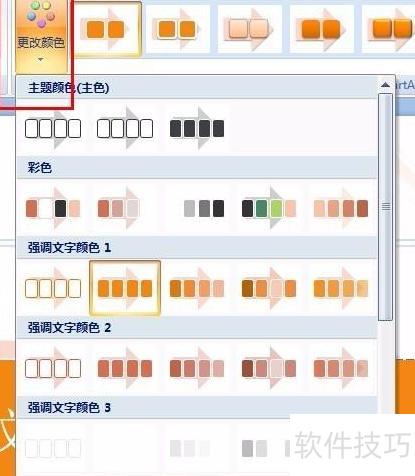
    7、 点击更改颜色以调整图形、主题及强调字体的色彩,所有样式均为系统内置,风格经典,可查看是否满足您的实际使用需求。
    soft.zol.com.cn true https://soft.zol.com.cn/1202/12023725.html report 1057 信息通过多种方式呈现,能带来不同的体验。以下是smart图形的应用技巧,供大家参考,帮助提升表达效果。 1、 在Word中插入Smart图形,可点击顶部菜单栏的插入选项卡,在其中找到Smart图形功能并选择所需样式进行添加,该选项卡还支持插入表格、图片等内容。 2、 Smart图...
    不喜欢(0) 点个赞(0)
    随时随地资讯查报价 就上ZOL手机客户端,点击或扫描二维码下载
    立即下载

    Smart System Informer

    更新时间:2010年03月22日

    用户评分:0 | 0人点评

    软件类型:共享软件

    软件语言:英文

    Smart System Informer
    • 更新时间:2010年03月22日
    • 软件大小:0.8MB
    • 软件分类:优化软件
    • 语言种类:英文
    • 软件评级:0 人点评