PicselSmartOffice是一款功能全面的办公文档处理工具,支持对Word、PPT和Excel文件进行编辑,并内置多种常用模板样式。在Word方面,提供空白文档、信纸格式、Office2003风格及报告专用文档;PPT部分涵盖空白演示文稿、深色主题、浅色主题以及兼容Office2003的演示模板;Excel则包括空白表格、图表数据表、费用统计表和适用于Office2003的电子表格。各类模板设计实用,便于用户快速创建专业文档,提升办公效率,满足日常办公中的多样化需求,操作简便,适合在移动或桌面环境中使用。
1、 将Smart Office2应用下载并安装至手机即可。
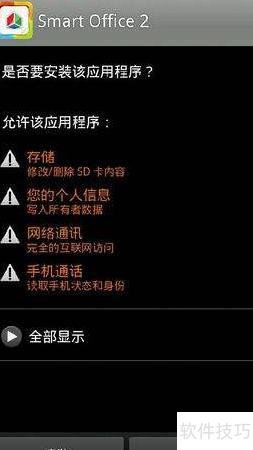
2、 安装完毕后,点击打开即可。
3、 Smart Office 2启动画面展示
4、 Smart Office 2主界面设有注册、分享和评分三个功能图标。
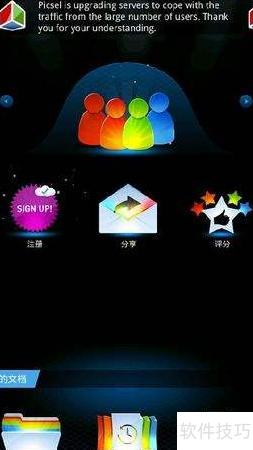
5、 注册后输入邮箱,勾选同意条款,点击确认完成操作。
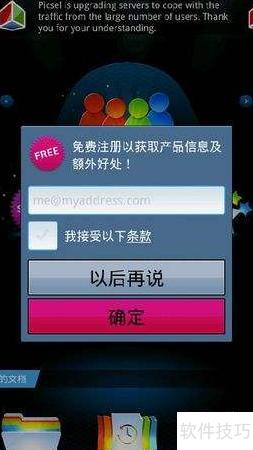
6、 系统弹出注册确认窗口,提示激活邮件已发送至所填邮箱,请查收并完成验证。
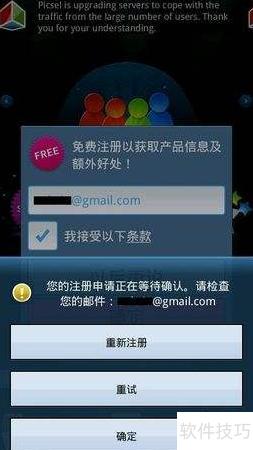
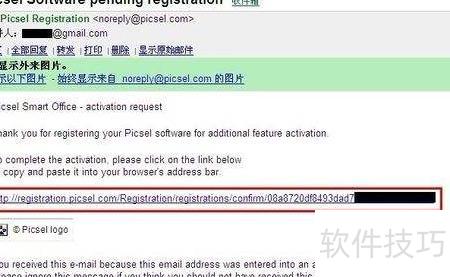
7、 通过电脑或手机查看激活邮件,点击其中的链接完成激活。
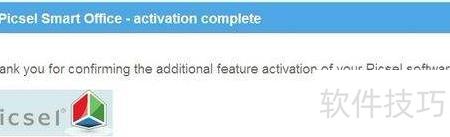
8、 已成功激活,请放心使用。
9、 点击第六步的重试或主界面的注册,将显示注册成功提示。
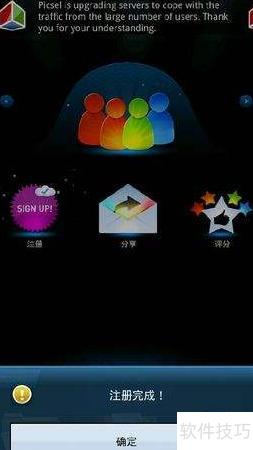
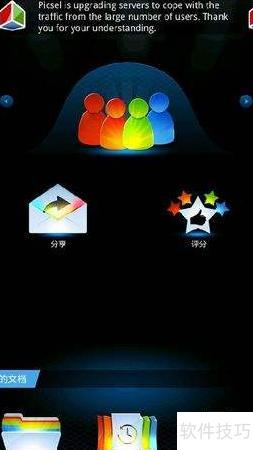
10、 注册成功后,主界面将隐藏注册按钮。
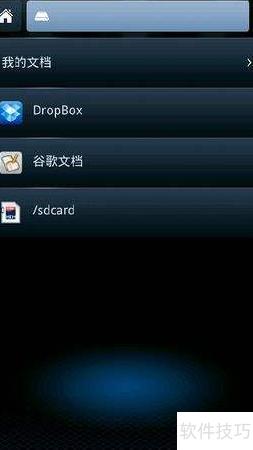
11、 在主界面点击浏览,即可进入Smart Office 2自带的文件浏览器。支持访问流行的在线办公平台如DropBox和谷歌文档,同时可查看设备内存卡中的文件,路径显示为/sdcard。
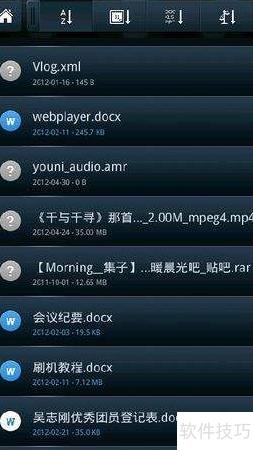
12、 支持浏览并编辑多种文件格式,包括Microsoft Office文档、TXT文本及JPG图片等常见类型。
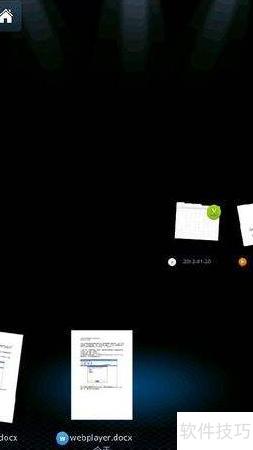
13、 主界面的时间线功能展示最近打开的文件记录,附带缩略图,便于快速查找和访问。
14、 点击主界面右向箭头,进入第二屏功能菜单,包含帮助、入门指导和技术支持。帮助与技术支持需联网访问网页,入门指导为本地PPT文档,无需网络即可查看,方便用户快速了解基本操作流程。
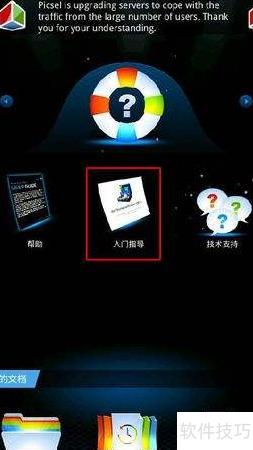
15、 入门指导PPT内容详解
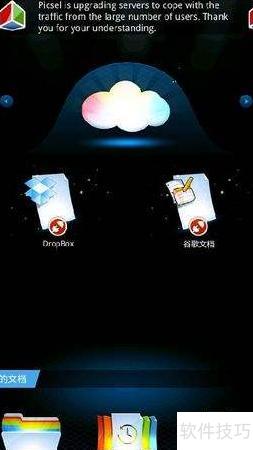
16、 向右滑动主界面菜单,呈现当前流行的在线办公平台功能。
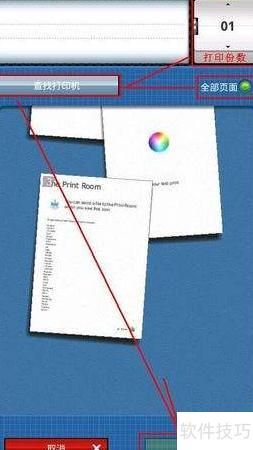
17、 向右翻至第四屏,进入打印模式功能菜单。
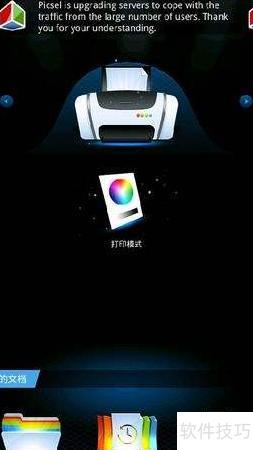
18、 在打印模式中,设置打印份数后,搜索并连接无线打印机,即可完成文档打印操作。
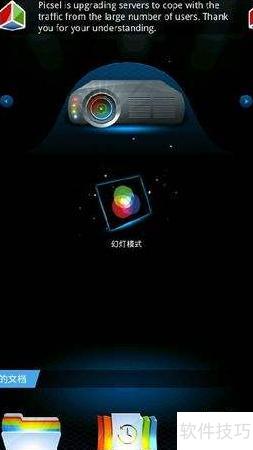
19、 第五屏菜单提供幻灯模式,可播放指定PPT文件。
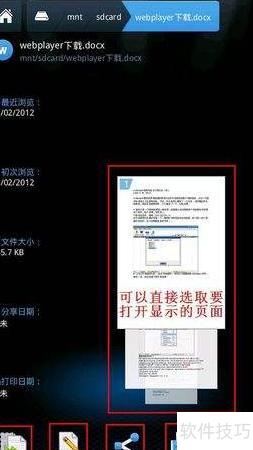
20、 点击主界面浏览按钮,选择并打开docx文件,界面随即显示文档内容。
21、 路径显示在上方
22、 左边显示文件基础信息
23、 右侧可选择文档页面进行浏览。
24、 下方设有五个功能键,依次为复制到、重命名、分享、打印和删除。
25、 文档页面打开后,主界面布局及功能按钮分布所示。
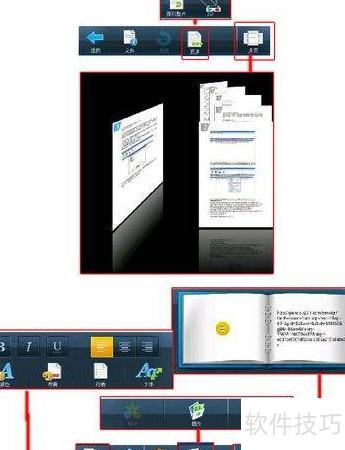
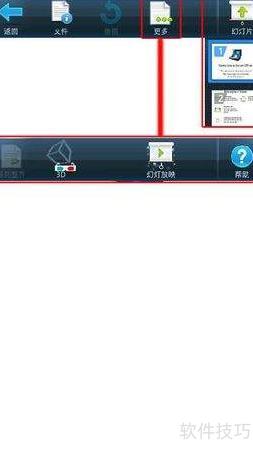
26、 Smart Office 2在打开幻灯片文件后,主界面的功能菜单会与编辑Word文档时的布局存在明显差异。
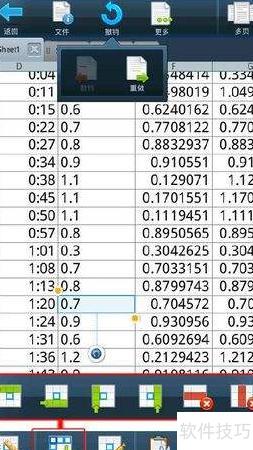
27、 所示,为Excel文档的主界面。当选中某个单元格后,点击插入按钮,将显示六个子功能选项。
28、 在单元格上方插入一行
29、 在单元格下方插入新行
30、 在左侧插入新列
31、 在单元格右侧添加新列。
32、 移除本行内容
33、 删去当前一列