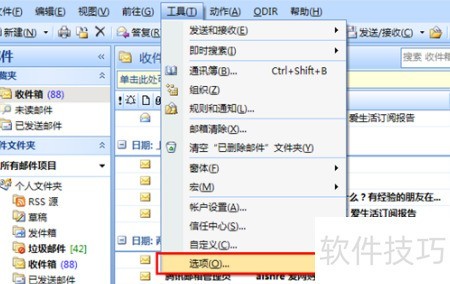
启动Outlook软件,依次点击菜单栏中的工具与选项,操作所示。
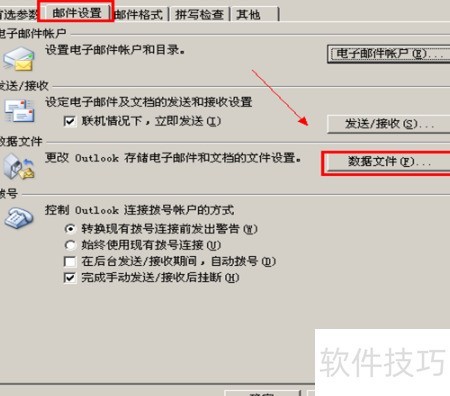
1、 打开后进入邮件设置,在发送/接收中可找到数据文件选项。
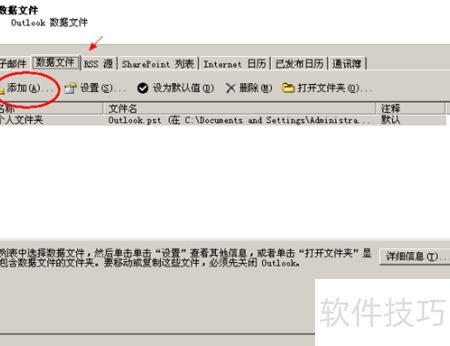
2、 进入账号设置,选择数据文件,查看当前Outlook使用的PST文件,然后点击添加按钮即可。
3、 在添加新建Outlook数据文件时,应选择默认的Office Outlook个人文件夹。若使用较早版本的Outlook,则需选择下方的97-2002版本选项以确保兼容性与正常使用。
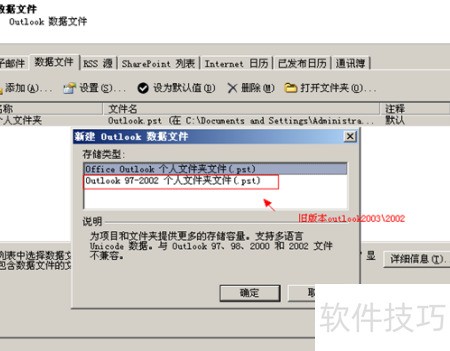
4、 点击确定后为pst文件命名,建议以时间命名,存储位置避免选择C盘。
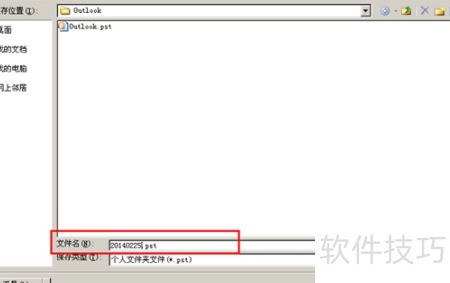
5、 选择好个人文件夹路径后,需输入Outlook数据文件的显示名称。建议在命名时加入数据添加日期,例如20140226,便于识别和管理,当然也可根据个人习惯自定义名称。
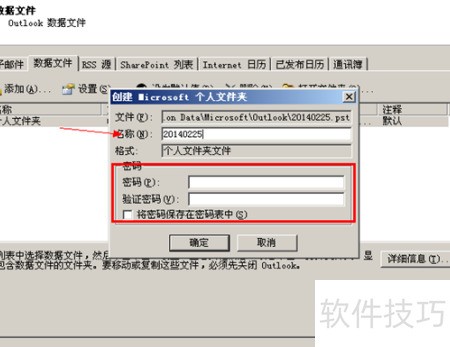
6、 加密PST文件
7、 可为修改后的PST文件设置密码加密,但若无特殊需要,建议不设密码,以免遗忘导致无法访问。
8、 配置完成后,选中新增的PST文件并设为默认即可。
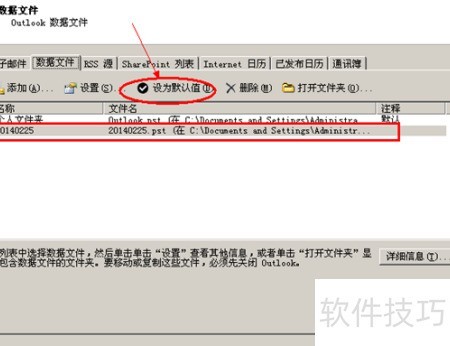
9、 随后将弹出确认窗口,直接点击确认完成操作。
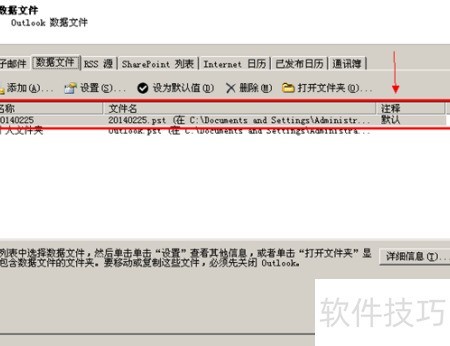
10、 设置完成后,重新查看即可发现新增的PST文件已显示为默认状态。
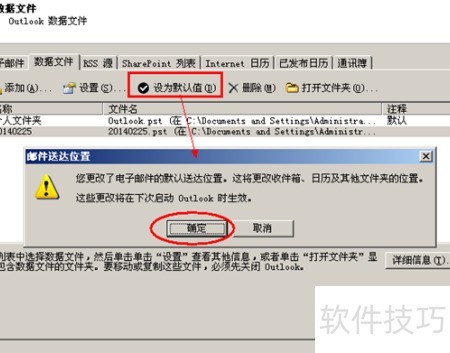
11、 完成上述操作后,还需检查Outlook中刚添加的PST文件是否设为默认。若未生效,需重新启动Outlook程序,确保设置正确应用,避免数据存储位置出错,影响邮件访问与管理的正常进行。
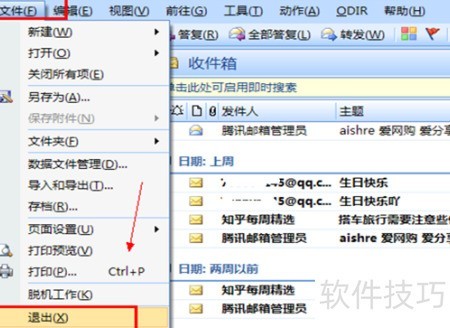
12、 进入Outlook菜单,点击文件选项,选择退出命令,重新启动程序以完成操作。
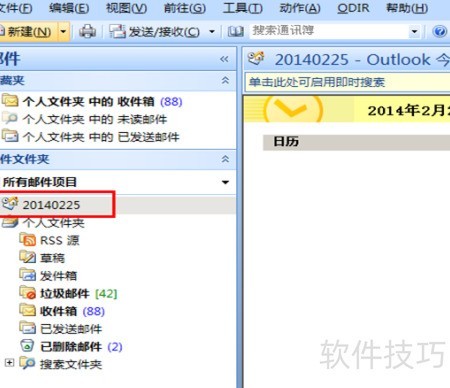
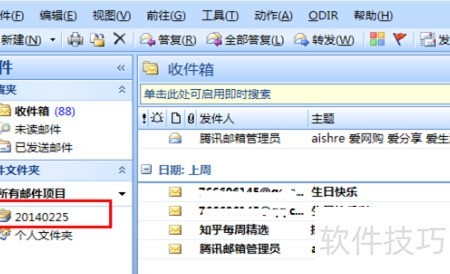
13、 重新启动Outlook后,您将看到当前使用的PST文件已切换为之前添加的20140225。