在MyEclipse中如何配置并添加Tomcat服务器
1、 启动MyEclipse后查看应用界面的图像
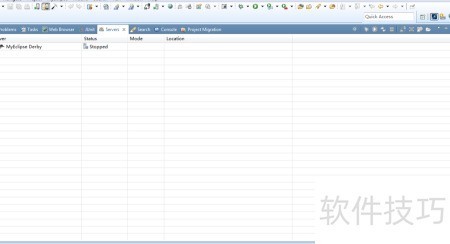
2、 右键点击服务器空白处,打开菜单查看图片。
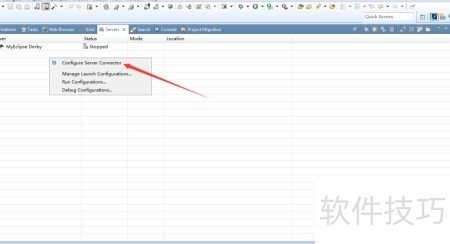
3、 点击配置服务器连接器,进入首选项页面,参照图示进行操作。
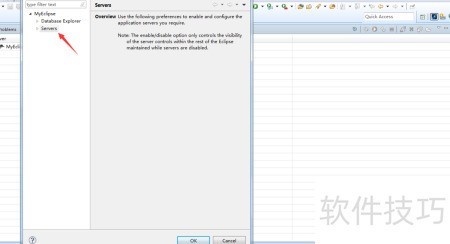
4、 展开服务器列表,找到Tomcat并查看示意图。
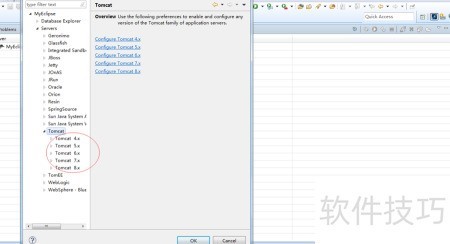
5、 点击Tomcat,进入其页面,查看相关图片。
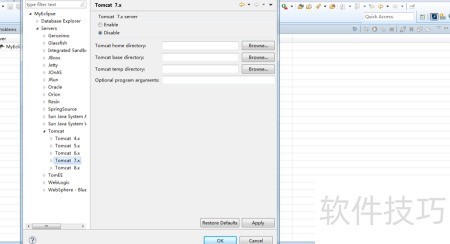
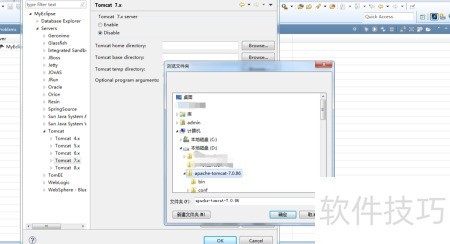
6、 点击浏览器按钮,进入文件夹页面定位Tomcat安装路径,完成相关配置,具体操作请参照示意图。
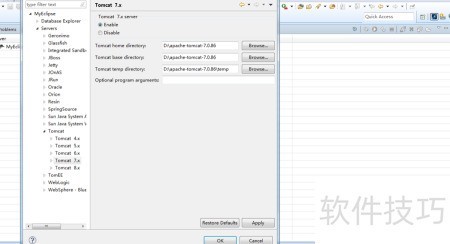
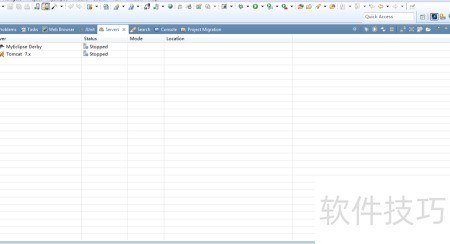
7、 点击确定即可完成Tomcat添加,详见图示。
https://soft.zol.com.cn/1202/12024104.html
soft.zol.com.cn
true
中关村在线
https://soft.zol.com.cn/1202/12024104.html
report
414
在MyEclipse中如何配置并添加Tomcat服务器
1、 启动MyEclipse后查看应用界面的图像
2、 右键点击服务器空白处,打开菜单查看图片。
3、 点击配置服务器连接器,进入首选项页面,参照图示进行操作。
4、 展开服务器列表,找到Tomcat并查看示意图。
5、 点击Tomcat,进...


 随时随地资讯查报价 就上ZOL手机客户端,点击或扫描二维码下载


