本文详细介绍在Windows Server 2在线安装.NET Framework 3.5的具体步骤与注意事项,帮助用户顺利完成组件配置。
1、 打开控制面板,进入系统和安全,双击文件服务器资源管理器。
2、 启动服务器管理器,选择添加角色与功能选项
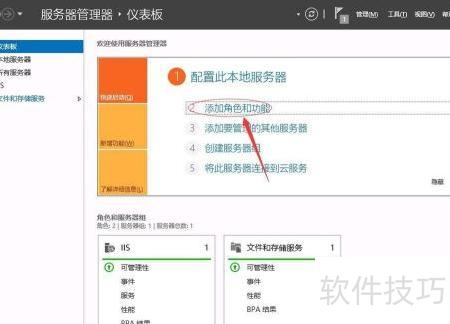
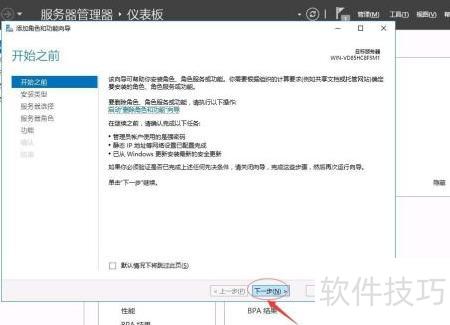
3、 点击下一步开始操作
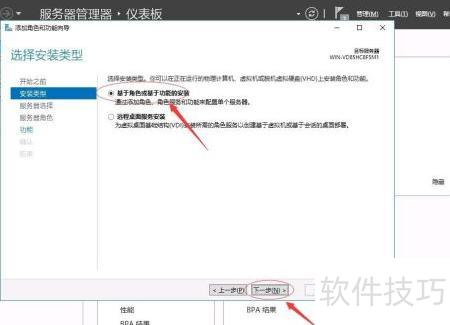
4、 安装类型选默认的基于角色或功能,然后点下一步继续。
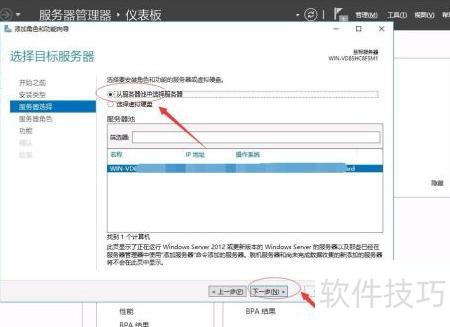
5、 默认选中从服务器池中选择服务器,然后点击下一步即可。
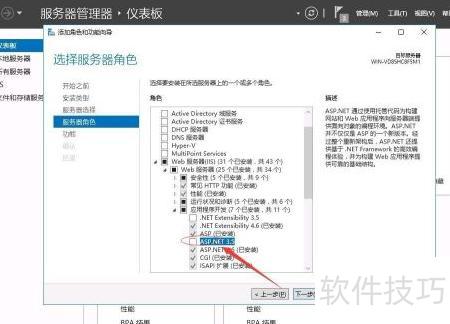
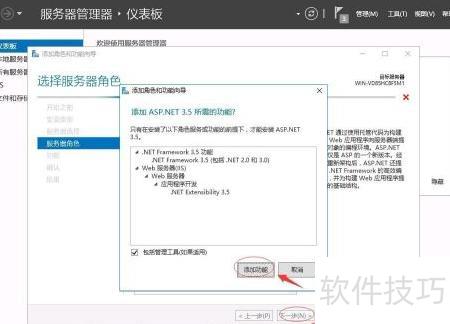
6、 在服务器角色中,展开Web服务器(IIS)→Web服务器→应用程序开发,勾选ASP.NET 3.5,系统弹出添加角色和功能向导时,点击添加功能,随后连续点击下一步完成操作。
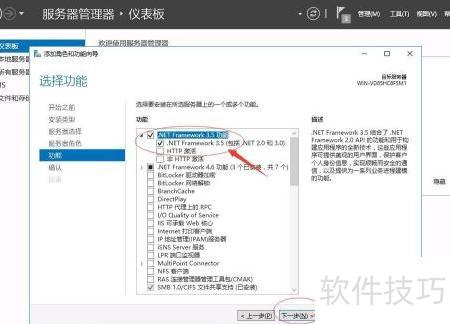
7、 点击.NET Framework 3.5 功能前的展开箭头,若 .NET Framework 3.5(包括 .NET 2.0 和 3.0)未勾选,请选中该复选框,然后点击下一步继续操作。
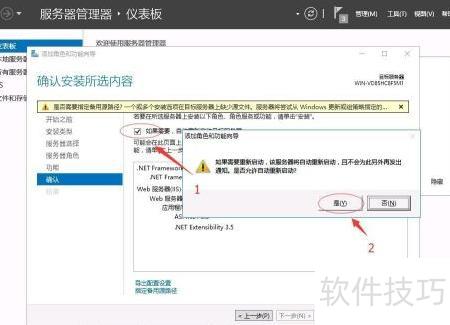
8、 勾选如果需要,出现向导时点是,然后点击安装即可完成确认操作。
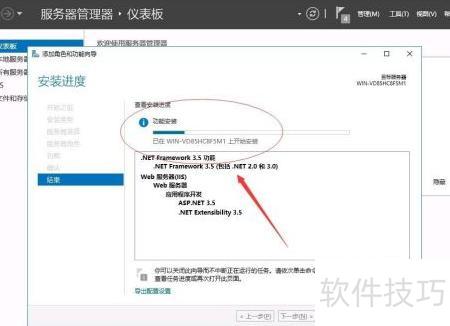
9、 安装已启动,请耐心等待片刻完成。
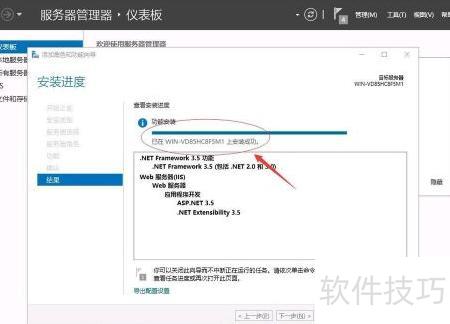
10、 安装成功,点击关闭即可完成
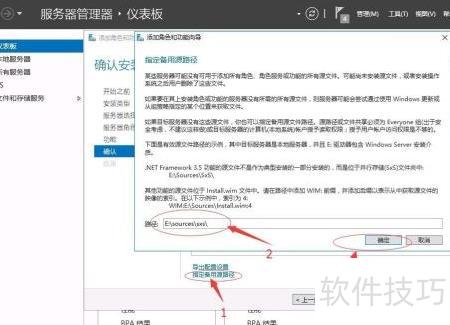
11、 若安装过程报错,可选择使用源文件进行安装,将系统盘挂载至服务器,或直接复制镜像中的sourcessxs文件夹到服务器即可。
12、 在结果选项中选择指定备用源路径,输入路径E:sourcessxs,确认后点击安装按钮,系统即开始安装流程。
13、 该错误仅在Windows Server 2012上出现过,其他系统安装正常。若遇到类似问题,可参考此情况排查原因,或尝试调整配置以解决。