1、 null
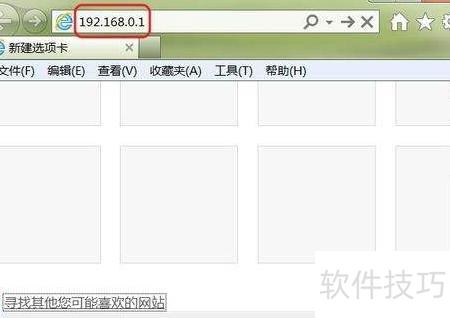
2、 将网线一端插入无线路由器的LAN接口,另一端连接电脑网口,随后在电脑浏览器地址栏输入192.168.0.1并按下回车键即可进入设置页面。
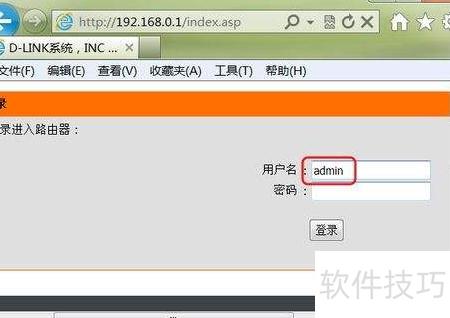
3、 在用户名栏输入admin,点击登录即可进入无线路由器的设置界面。通常通过此方式配置路由器的IP地址和账户信息,相关参数如默认IP、用户名和密码等,一般都标注在路由器背面的标签上,按提示操作即可完成设置。
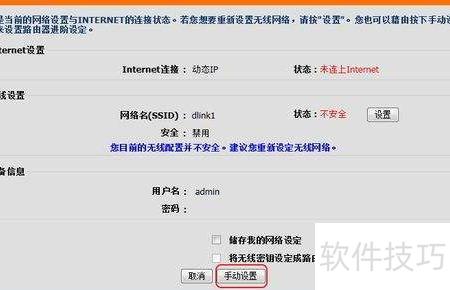
4、 在当前网络配置界面中,选择并点击手动设置选项。
5、 在互联网连接类型中选择PPPoE(需输入用户名和密码)。

6、 在PPPoE配置时,先选择动态PPPoE模式,随后在提示框中输入申请ADSL服务时获得的用户名和密码即可完成设置。
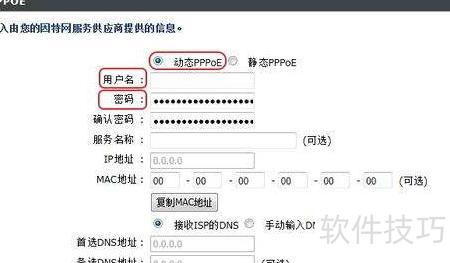
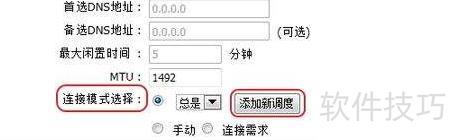
7、 在PPPoE设置中,还需选择连接模式为总是在线,这样只要无线路由器开启,便会自动拨号联网,无需手动连接。此外,还可通过点击添加新调度功能,对自动连接的具体时间进行更细致的设定,实现按需定时上网。
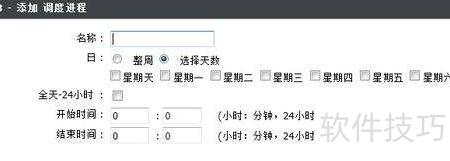
8、 通过下图可设置无线路由器自动连接的详细时间。
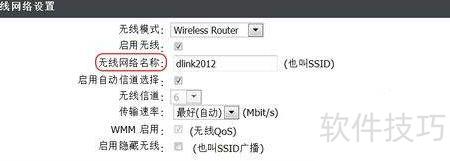
9、 进入无线路由器设置页面,将无线网络名称修改为dlink2012即可完成配置。
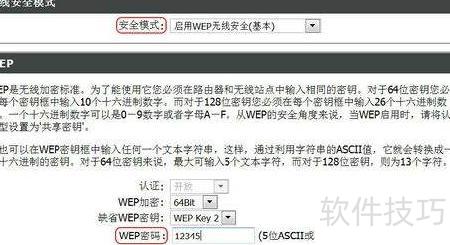
10、 在无线安全设置界面,选择安全类型并配置WEP密钥,具体操作所示。
11、 进入安卓手机的设置,选择无线和网络中的WLAN选项,可搜索到附近的无线网络,例如dlink2012,点击该网络名称即可进行连接操作。
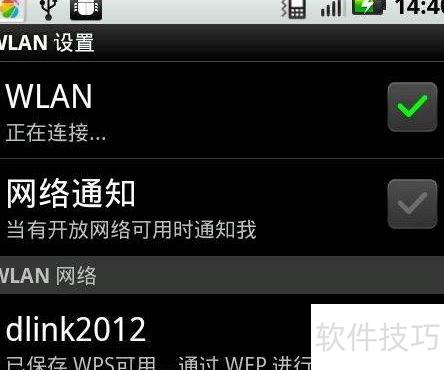
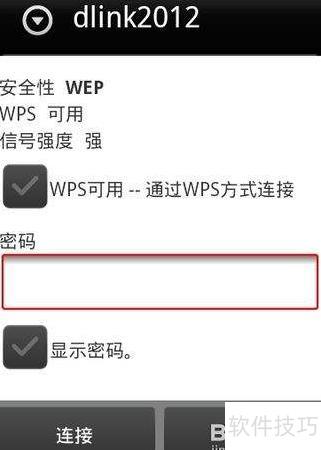
12、 在弹出的密码框内输入dlink2012的无线网络密码,确认无误后点击连接按钮即可完成接入。
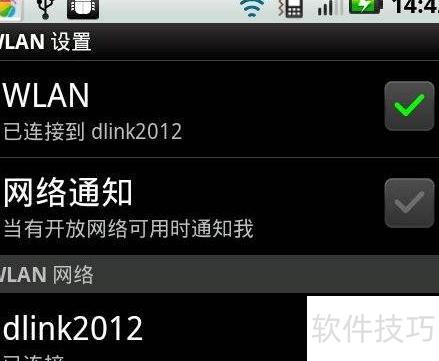
13、 所示,手机已成功连接dlink2012网络,可正常上网。
14、 打开手机浏览器,输入百度经验官网地址。
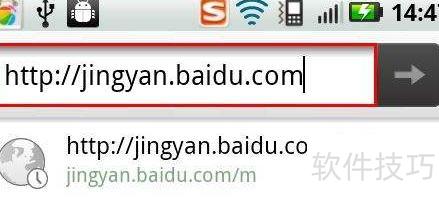
15、 可访问百度经验网站查看相关内容,操作如下所示。