1、 null
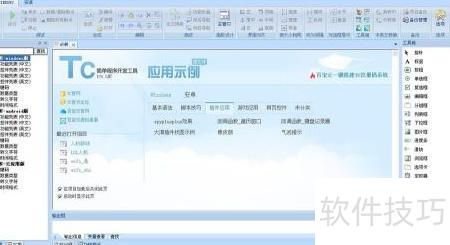
2、 打开TC综合开发工具后进入起始页,该页面会列出最近创建的程序和一些基础示例。接着,在界面左上角选择新建文档,创建一个空白的编程文件,为后续编写代码做好准备。
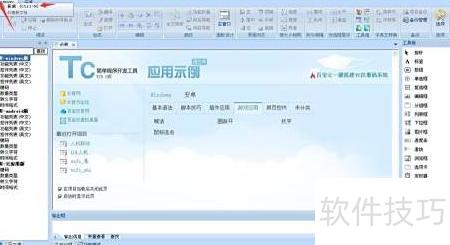
3、 将鼠标移至左上角的新建按钮并点击即可创建新文档,也可使用Ctrl+N快捷键快速新建,操作后系统将自动弹出设置窗口供进一步配置。
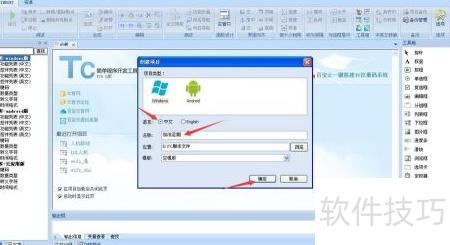
4、 在新建设置的弹窗中,可选择适用设备如Windows电脑或安卓手机,并填写文档名称,建议根据实际功能命名,以便后续分类管理与查找,提升使用效率。
5、 设置完成后点击确认,将创建一个空白文档并打开新窗口,系统会自动配置开始和结束两个快捷键,便于用户快速启动与停止文件操作,提升使用效率。
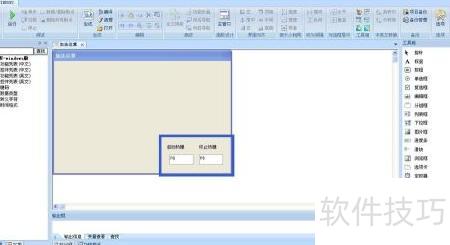
6、 需开发一个计算程序,首先完成窗口内部布局。从左侧部件栏中添加编辑框,至少三个:两个用于输入基础运算数字,一个用于显示计算结果。
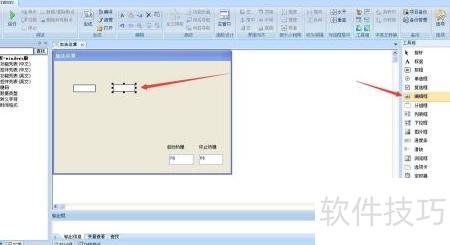
7、 添加完编辑框后,接着添加按钮以启动计算指令,便于更好地操控程序;点击按钮选项,然后在合适位置单击鼠标即可完成放置。
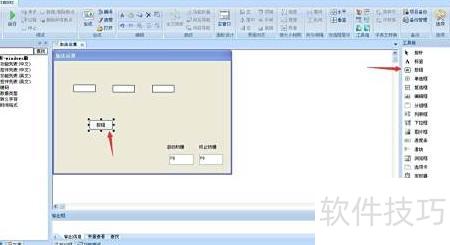
8、 按钮部件默认名称为按钮,不利于理解其功能。可通过选中该部件,在右侧工具栏打开属性面板,对名称进行修改,以便更清晰地体现其实际作用,提升界面可读性与操作便利性。
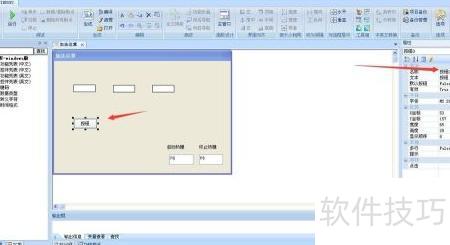
9、 在属性框中定位文本选项,于对应输入栏填写新名称。为便于识别功能,建议名称与作用相关,此处将文本属性设为加法,直观体现其用途。
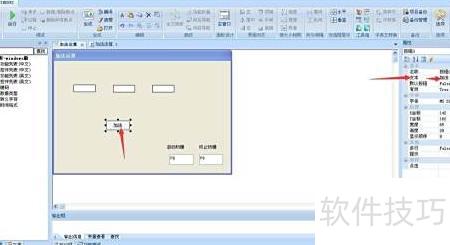
10、 完成TC程序界面设计后,便可开始编写程序。只需双击操作按钮,即可进入编程界面,系统会自动将光标定位到适当位置,方便进行代码编写与功能设置。
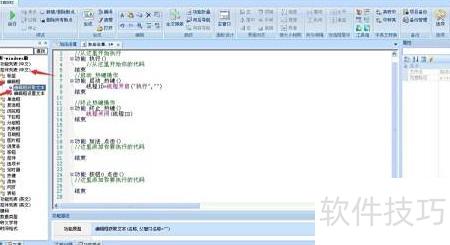
11、 为方便获取数据,可直接从左侧数据库快速定位所需程序,无需手动编写代码。选择编辑框——编辑框获取文本并确认后,对应程序便会显示在程序页面下方,操作简便高效。
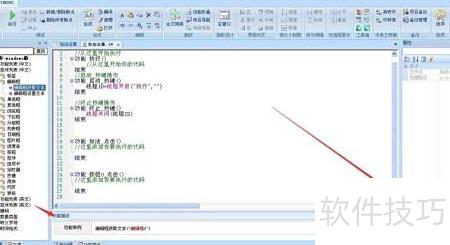
12、 在程序详情页底部有复制代码按钮,点击即可快速复制代码内容,通过粘贴操作迅速完成编程。获取文本框程序后,其后会显示对应的编辑框名称,便于识别与使用。
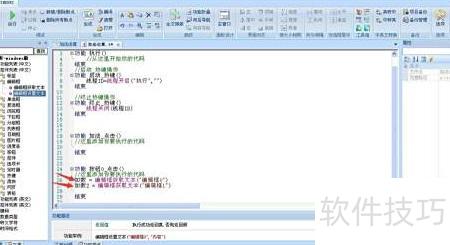
13、 不同变量对应相应的编辑框,输入定义的数值后可进行数字运算;运算完成后,使用设置文本功能输出结果;最后复制代码并粘贴即可完成操作。
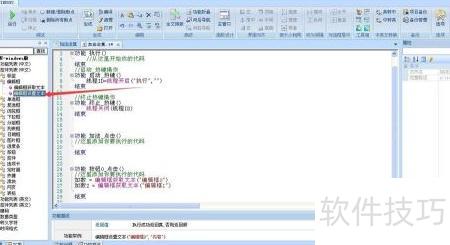
14、 需将编辑框设置文本作为输出值,分别设定输出位置与输出内容。输出内容应为已定义的变量,输出位置指定为第三个编辑框,即在该编辑框中显示变量内容。
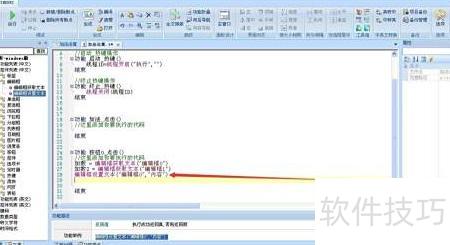
15、 将文本输出设为两个变量之和,需先定义一个表示和的变量,其值等于两个加数相加,即:和 = 加数 + 加数。
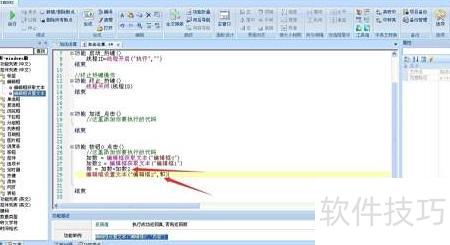
16、 填写三个文本框,其中两个用于输入数据,一个用于显示结果,并定义两个加数和一个求和变量,确保语法无误后,程序编写即告完成。
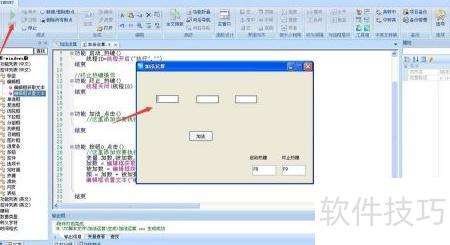
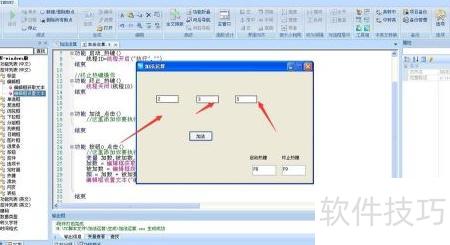
17、 在TC软件界面左上角选择运行功能,系统将自动检查程序是否正确,确认无误后程序即可顺利启动。随后会弹出预设的文件窗口,在前两个输入框中分别填入相加的数值,点击加法按钮,计算结果便会显示在第三个输入框中。整个过程操作简便,响应迅速。