热点:

    U盘装机工具制作指南

      [   原创  ]   作者:
    收藏文章 暂无评论

    U盘装机工具,兼容UEFI启动模式

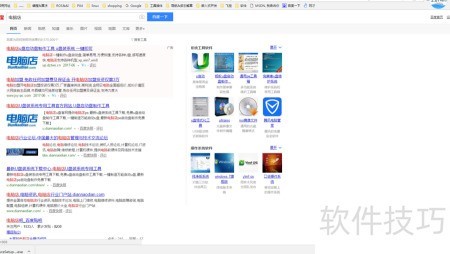
    1、 百度搜索电脑店下载U盘启动制作工具

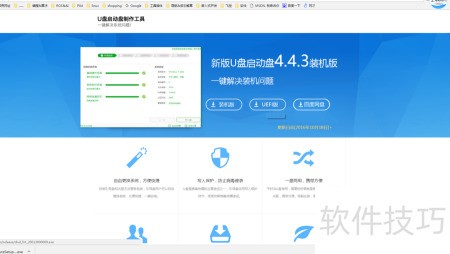
    2、 此处为番昆,建议下载UEFI版本,因其启动速度更快。使用UEFI需将硬盘分区格式设为GPT,具体操作方法将在后续文章中详细介绍。
    3、 安装
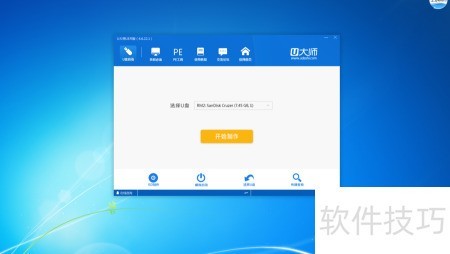
    4、 启动U大师软件并插入U盘,程序将自动识别设备。

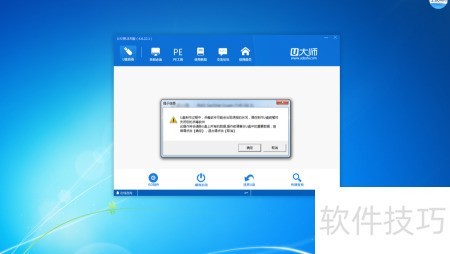
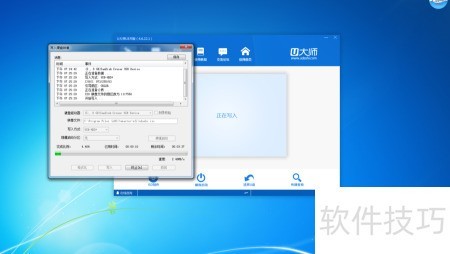
    5、 点击开始制作,确认U盘无重要数据后按确定。

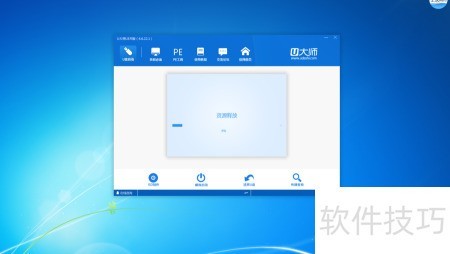
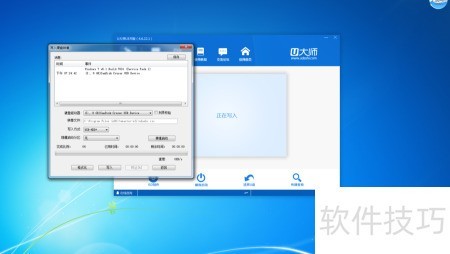
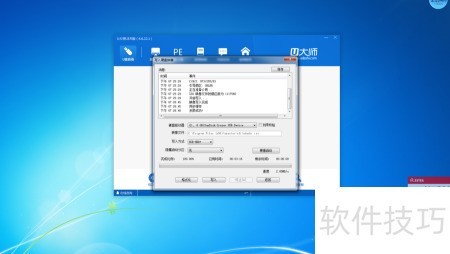
    6、 在后续弹出的窗口中选择HDD+启动模式,随后进入进度条加载阶段。

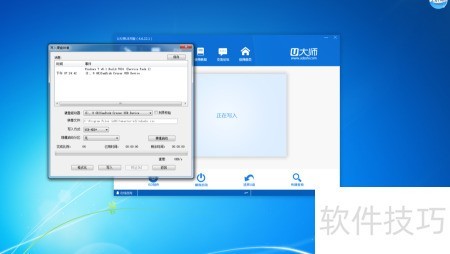
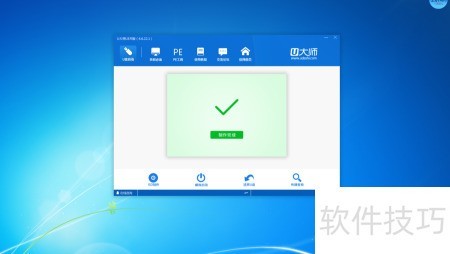
    7、 刻录完成后,消息框将提示刻录完成,点击返回即可完成制作。

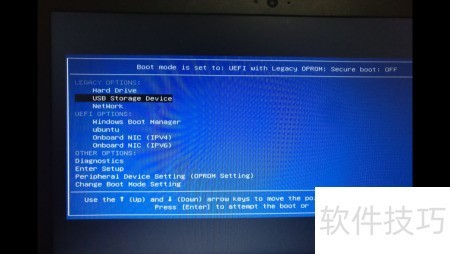
    8、 将已制作好的U盘装机工具插入电脑USB接口,开机时按下F12键(不同主板启动快捷键可能不同,常见为F12或F8,具体可参考开机画面提示),进入启动选项界面后,选择从U盘启动系统。

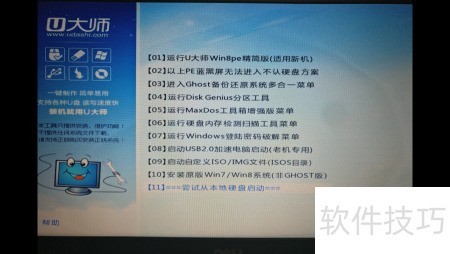
    9、 启动后显示如下界面,安装系统时通常先选1。第4项Disk Genius可用于硬盘重新分区及转换分区表,例如将MBR分区转换为GPT格式。

    soft.zol.com.cn true https://soft.zol.com.cn/1202/12024850.html report 725 U盘装机工具,兼容UEFI启动模式 1、 百度搜索电脑店下载U盘启动制作工具 2、 此处为番昆,建议下载UEFI版本,因其启动速度更快。使用UEFI需将硬盘分区格式设为GPT,具体操作方法将在后续文章中详细介绍。 3、 安装 4、 启动U大师软件并插入U盘,程序将自动识别设备。...
    不喜欢(0) 点个赞(0)
    随时随地资讯查报价 就上ZOL手机客户端,点击或扫描二维码下载
    立即下载

    茄子万能U盘启动制作装机工具

    更新时间:2013年12月18日

    用户评分:9.3 | 6人点评

    软件类型:免费软件

    软件语言:简体中文

    茄子万能U盘启动制作装机工具
    • 更新时间:2013年12月18日
    • 软件大小:90.3MB
    • 软件分类:U盘工具
    • 语言种类:简体中文
    • 软件评级:6 人点评