当LG G6(全网通)的联系人、通话记录或短信被误删,或因刷机、恢复出厂设置导致数据丢失时,可通过专业数据恢复工具进行找回。建议平时定期备份重要信息,以确保数据安全,避免意外丢失后无法恢复。
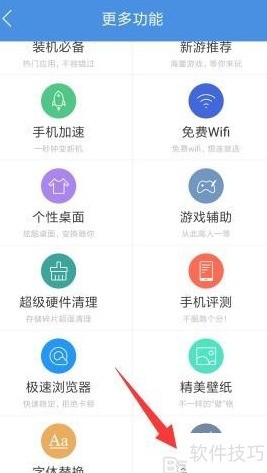
1、 为避免误操作导致LG G6(全网通)数据丢失,可使用手机助手工具进行备份。打开刷机精灵应用,进入更多功能选项,选择其中的备份恢复功能,即可对手机数据进行安全备份,确保重要信息不被意外清除。
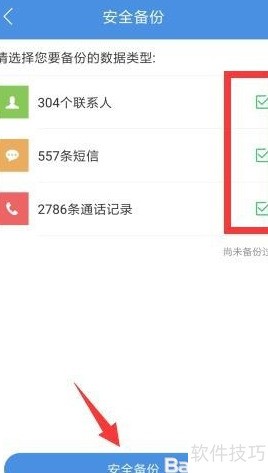
2、 在备份恢复界面中,可对LG G6(全网通)进行数据备份。进入安全备份页面后,勾选需备份的联系人、短信及通话记录等信息,确认选择后点击安全备份按钮,系统将自动完成备份过程,操作简便,确保重要数据安全存储。
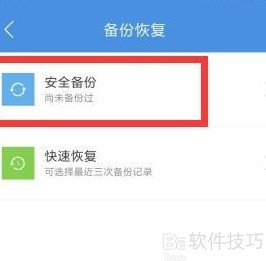
3、 当LG G6(全网通)因刷机或恢复出厂设置导致数据丢失时,可进入备份恢复页面,点击快速恢复按钮进行操作。
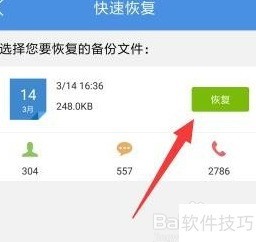
4、 在快速恢复界面中,找到已备份的文件,点击右侧的恢复按钮,即可完成LG G6(全网通)数据的还原操作。
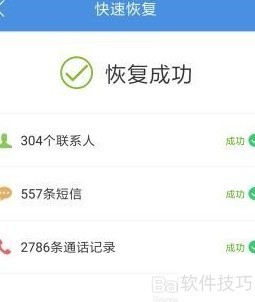
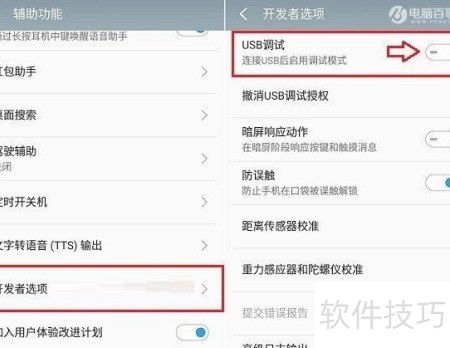
5、 尽管可通过上述手机管理工具对LG G6(全网通)进行数据备份与恢复,但若备份文件意外丢失或未及时备份,因刷机、恢复出厂设置等原因导致的数据损毁将难以挽回。此时,唯有借助专业第三方数据恢复软件尝试修复。操作前,请参照图示步骤,先行开启手机的USB调试功能,以便连接电脑顺利执行恢复流程。
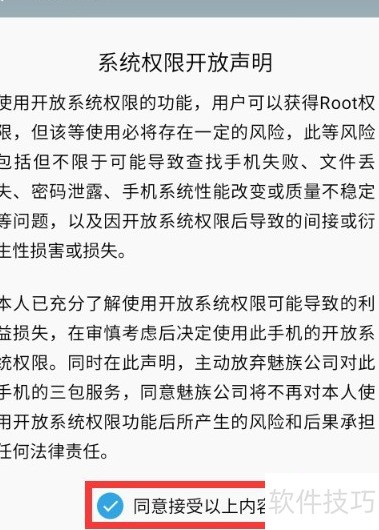
6、 接下来需获取手机系统的超级权限ROOT。对于LG G6(全网通),可直接开启系统内置的ROOT功能;而其他型号的手机,则需通过第三方ROOT工具来实现权限获取,操作方式因设备而异,需谨慎选择适配工具以确保过程稳定安全。
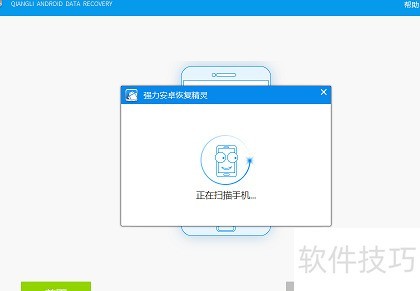
7、 开启LG G6(全网通)的ROOT权限后,将其连接至电脑,安装并运行第三方数据恢复软件,按照提示对手机进行全面扫描,随后勾选需要恢复的数据类型,执行恢复操作即可完成数据找回。整个过程简单高效,适用于多种数据丢失场景。