热点:

    惠普g6设置U盘启动方法

      [   原创  ]   作者:
    收藏文章 暂无评论

    惠普g6笔记本凭借时尚外观和出色性能赢得众多用户青睐,被广泛称赞实用可靠。不少用户关心如何实现U盘启动。本文将详细介绍惠普g6笔记本设置U盘启动的完整步骤,帮助大家轻松完成操作,顺利进入启动界面,实现系统安装或维护,方便快捷。

    1、 惠普g6笔记本开机时按F9可进入启动菜单。请先将制作好的U盘启动盘插入电脑USB接口,建议台式机用户连接机箱后置接口,随后启动计算机即可调出启动选项。
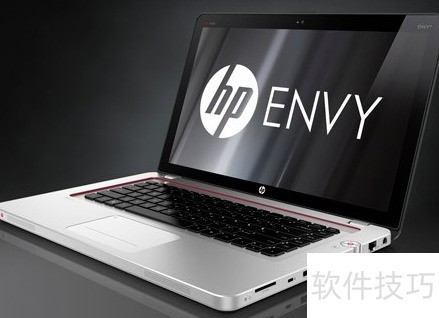
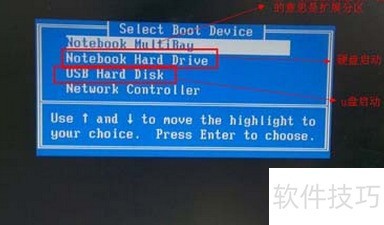
    2、 开机后,当屏幕出现首个画面时,需快速多次按下昂达主板的BIOS进入键F9。随后在弹出界面中,使用方向键选择U盘启动盘对应的品牌选项,按回车确认即可完成启动设置。

    3、 若笔记本电脑无法通过快捷键从U盘启动,可尝试进入BIOS设置启动项。具体操作可参考相关设置教程:http://www.upandashi.com/UPBIOS/。图示内容仅作示意,实际界面可能略有不同,但操作步骤基本一致,按提示进行即可完成U盘启动设置,无需拘泥于界面差异。
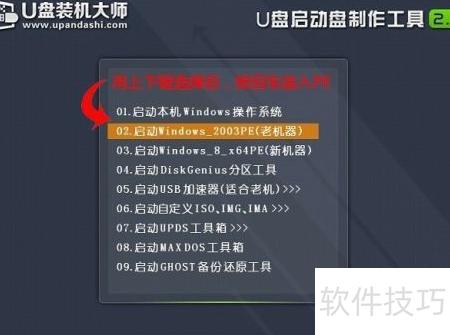
    4、 回车确认后进入U盘大师主界面,即可一键完成系统安装。
    soft.zol.com.cn true https://soft.zol.com.cn/1202/12025405.html report 826 惠普g6笔记本凭借时尚外观和出色性能赢得众多用户青睐,被广泛称赞实用可靠。不少用户关心如何实现U盘启动。本文将详细介绍惠普g6笔记本设置U盘启动的完整步骤,帮助大家轻松完成操作,顺利进入启动界面,实现系统安装或维护,方便快捷。 1、 惠普g6笔记本开机时按F9可进...
    不喜欢(0) 点个赞(0)
    随时随地资讯查报价 就上ZOL手机客户端,点击或扫描二维码下载
    立即下载

    总管家G6

    更新时间:2020年07月22日

    用户评分:0 | 0人点评

    软件类型:共享软件

    软件语言:简体中文

    总管家G6
    • 更新时间:2020年07月22日
    • 软件大小:9.2MB
    • 软件分类:ERP系统
    • 语言种类:简体中文
    • 软件评级:0 人点评