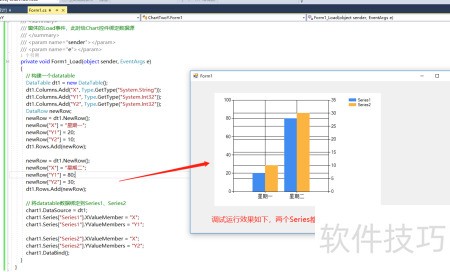
在WinForm的Chart控件中,可通过设置两个不同的Y轴,并为每个序列指定对应的AxisY名称来实现双Y轴显示,再分别绑定各自的数据源即可。
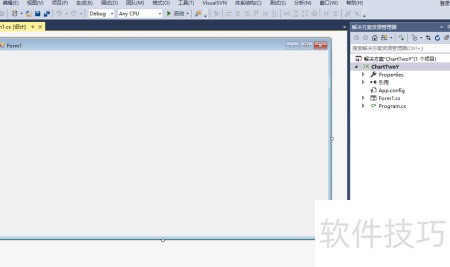
1、 启动Visual Studio,创建一个名为ChartTwoY的项目。项目生成后,系统将自动包含一个默认的Form1窗体界面。

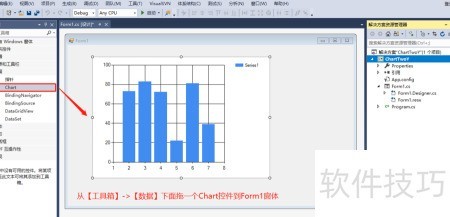
2、 打开工具箱,在数据项中将Chart控件拖入窗体界面,此时显示的图表包含的是模拟数据,仅用于界面设计预览,并非真实数据呈现。
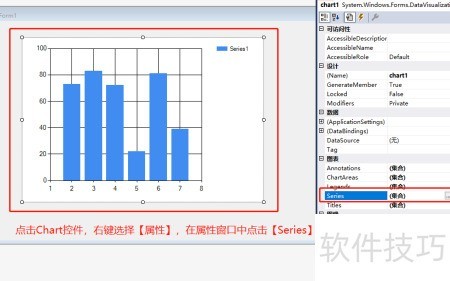
3、 单击窗体中的图表控件,右键选择属性,在属性窗口中点击Series右侧的三个点按钮。
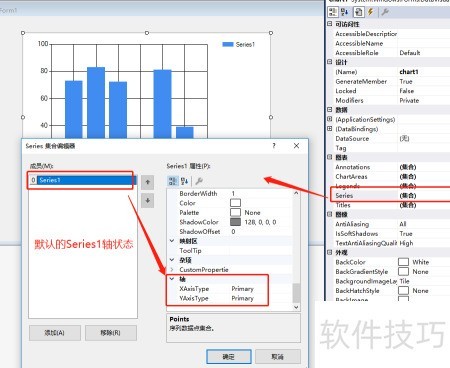
4、 打开Series界面后,默认显示Series1,其坐标轴均对应Primary。
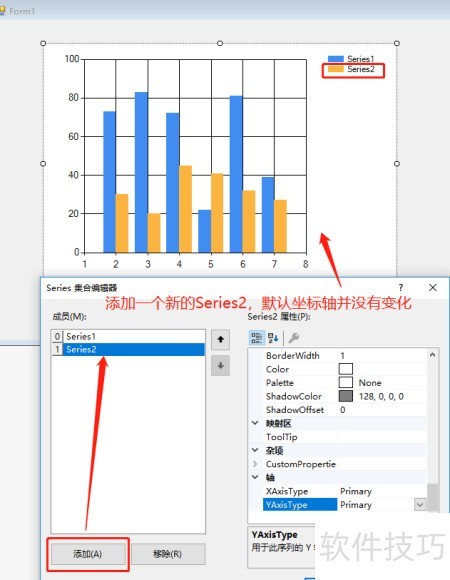
5、 单击按钮创建新的Series2,此时默认所有坐标轴均为Primary,图表界面尚未显示双Y轴。
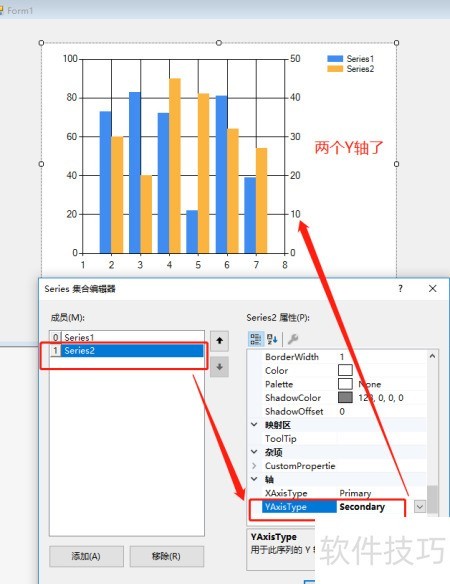
6、 将中的设置为,即可在图表中显示双Y轴。
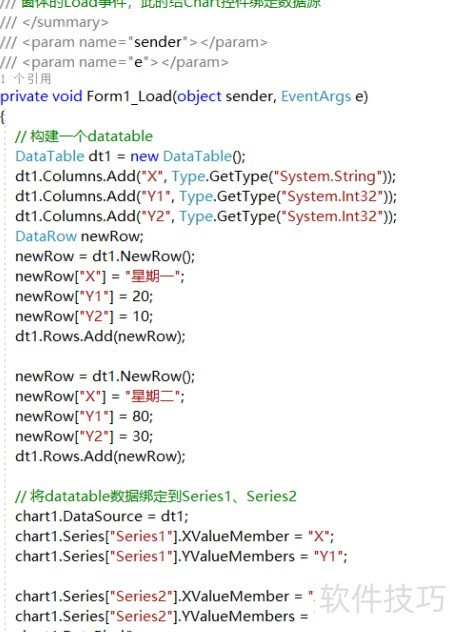
7、 在窗体加载事件中创建DataTable以模拟数据源,将其绑定至Chart控件,并为两个Series设置共用的X轴列和各自独立的Y轴列,完成图表数据绑定与显示。

8、 在调试模式下运行,可观察到窗体中两个蓝色柱状图关联左侧Y轴,橙色柱状图则对应右侧Y轴。