热点:

    Canon Quick Menu制作证件照

      [   原创  ]   作者:
    收藏文章 暂无评论

    作为一名摄影爱好者,我自学了PhotoshopLightroom等后期软件。最近入手了一台佳能打印机,配套的Canon Quick Menu软件让我惊喜不已。它操作简单,特别适合制作明信片和证件照,排版灵活,打印精准。对于像我这样想在家开设小型打印服务的人来说,极大提升了工作效率。今天就来分享这款软件的具体使用技巧,帮助更多人轻松完成高质量照片输出,实现便捷自助打印体验。

    1、 启动Canon Quick Menu程序,随后点击界面中的指定按钮即可操作。

    2、 进入界面后,点击红框内的按钮即可。

    3、 进入界面后,选择所需照片尺寸及相纸规格。

    4、 比如我打印大二寸照片,选3.5厘米×5.3厘米,相纸默认为10厘米×15厘米。
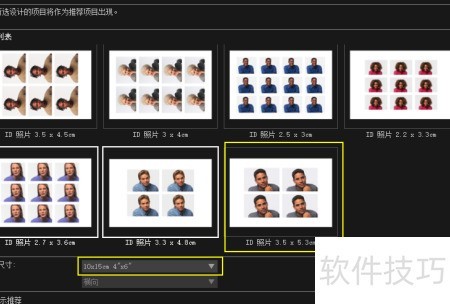
    5、 选定后点击确认,进入下一页面。
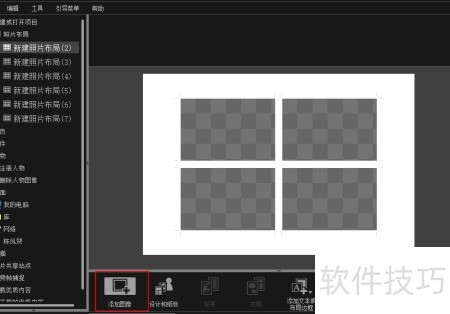
    6、 选择要打印的照片,直接使用之前拍摄的白底照片即可。
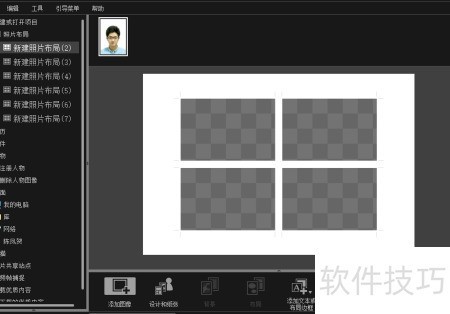
    7、 将选中的照片拖入中间区域,调整至合适比例即可完成操作。

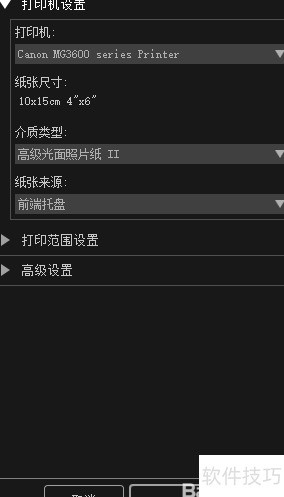
    8、 选择打印,进入打印设置界面。

    9、 打印前需预先配置打印机设置、打印范围及高级选项等参数。
    soft.zol.com.cn true https://soft.zol.com.cn/1206/12062302.html report 815 作为一名摄影爱好者,我自学了Photoshop和Lightroom等后期软件。最近入手了一台佳能打印机,配套的Canon Quick Menu软件让我惊喜不已。它操作简单,特别适合制作明信片和证件照,排版灵活,打印精准。对于像我这样想在家开设小型打印服务的人来说,极大提升了工作效率。...
    不喜欢(0) 点个赞(0)
    随时随地资讯查报价 就上ZOL手机客户端,点击或扫描二维码下载
    立即下载

    Quick Macros

    更新时间:2009年08月26日

    用户评分:0 | 0人点评

    软件类型:免费软件

    软件语言:简体中文

    Quick Macros
    • 更新时间:2009年08月26日
    • 软件大小:3.2MB
    • 软件分类:系统优化
    • 语言种类:简体中文
    • 软件评级:0 人点评