

在使用Windows系统进行远程桌面连接时,若多用户需同时访问同一台计算机,常会遇到仅允许单用户登录的提示。此时可通过修改系统设置或组策略,启用多用户远程连接功能,从而实现多个用户同时远程操作该电脑,满足多人协作或管理需求。
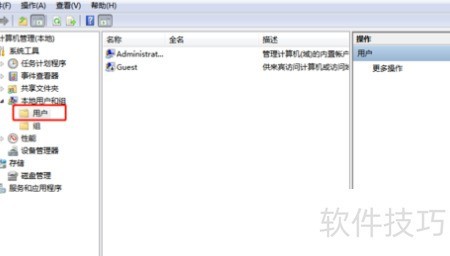
1、 首先需在目标电脑上进行配置,右键点击桌面此电脑,选择管理,进入本地用户和组界面。随后在右侧空白处右键单击,选择新用户来创建账户,按提示完成添加即可。
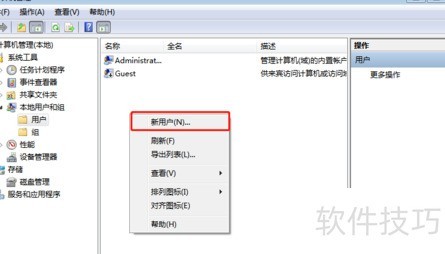
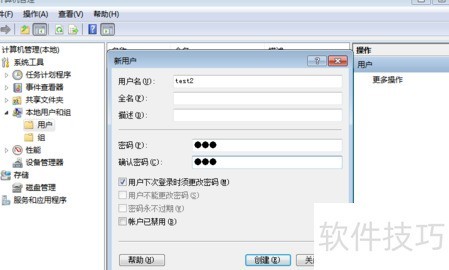
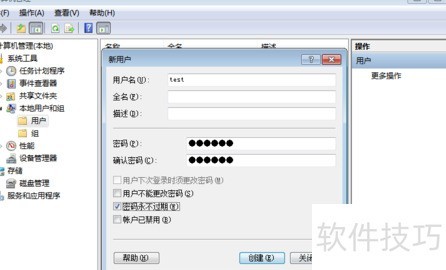
2、 创建用户时,若希望用户自行设置密码,只需填写用户名和初始密码即可。如需设为统一密码,应取消勾选用户下次登录时必须更改密码,并勾选密码永不过期选项,具体操作所示。
3、 创建用户后,右键点击此电脑选择属性,进入左侧的高级系统设置,切换到远程选项卡,按图示进行配置。接着点击选择用户,将新建立的用户添加进去,可同时加入多个账户。添加完毕后,确认保存设置即可完成操作。整个过程简单清晰,确保远程访问正常启用。
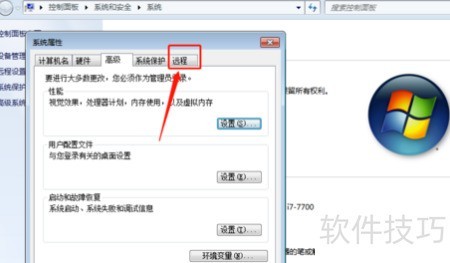
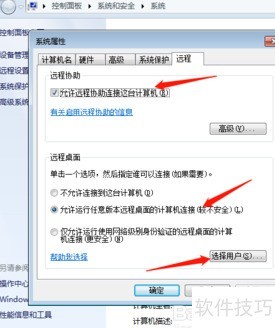
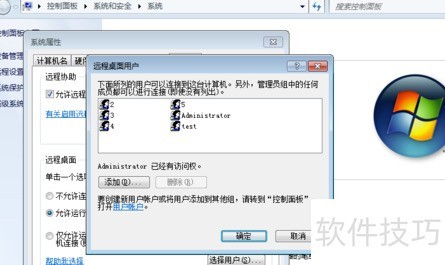
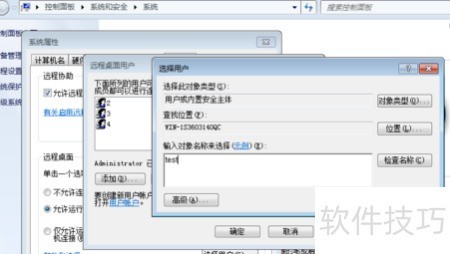
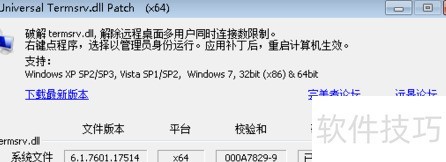
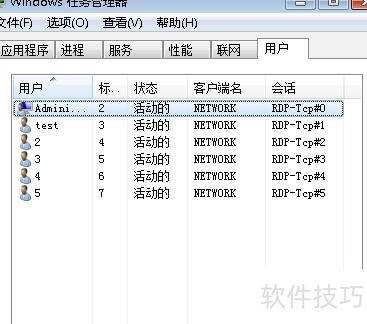
4、 完成电脑端的配置后,只需下载并运行Universal Termsrv Patch工具,即可实现多用户同时远程桌面连接。安装时务必以管理员权限启动程序,随后点击破解按钮进行操作,具体界面所示。设置完毕后重启计算机,系统便支持多个用户通过远程桌面同时登录,满足多用户协同使用的需求。
5、 安装此小软件后无需再配置其他组策略,经实测,网上常见的组策略设置方法大多无效。
6、 右键点击桌面此电脑,进入管理界面,选择本地用户和组,创建数个新用户账户即可。
7、 取消勾选用户下次登录需更改密码,并勾选密码永不过期。右键点击此电脑选择属性,进入左侧的高级系统设置,切换至远程选项卡进行配置。
8、 只需下载并安装Universal Termsrv补丁,即可实现多用户同时远程桌面连接,操作简单便捷,有效提升远程访问效率。


