

安装完成ArcGIS 10.1后,在最后激活阶段读取许可时出现问题,系统提示许可管理器未响应,导致无法正常启动。同时,ArcGIS许可服务器管理员界面也无法打开,许可服务启动失败,影响了软件的正常使用,亟需解决许可管理器的运行异常问题以恢复功能。
1、 ArcGIS许可管理器的管理员服务无法正常启动,导致许可证服务器功能失效。
2、 若许可无法重新启动,通常是因为ArcGIS 10.1 License Manager未正确安装所致。
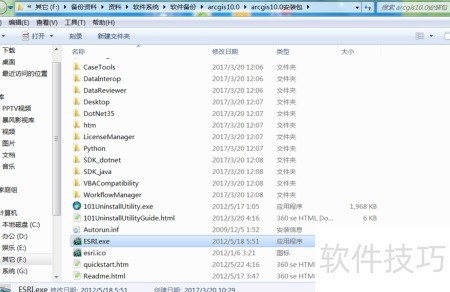
3、 运行安装包中的ESRE.exe文件即可开始安装。
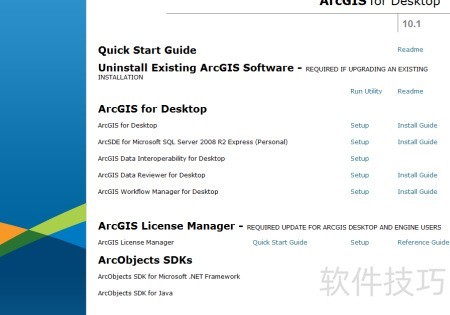
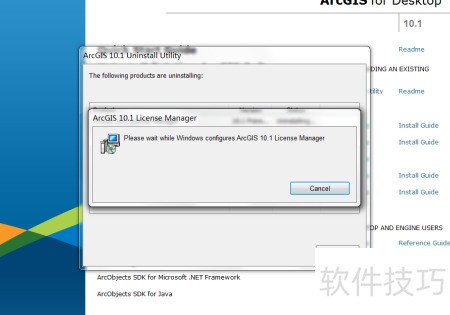
4、 点击运行工具,所示,该选项影响了你的启动权限。
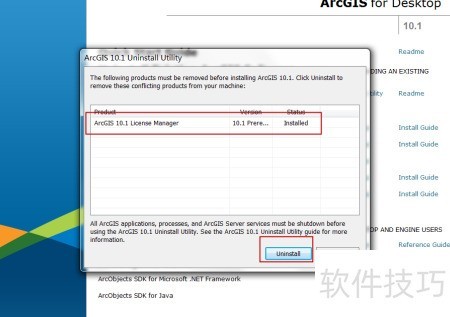
5、 点击卸载按钮进行移除操作
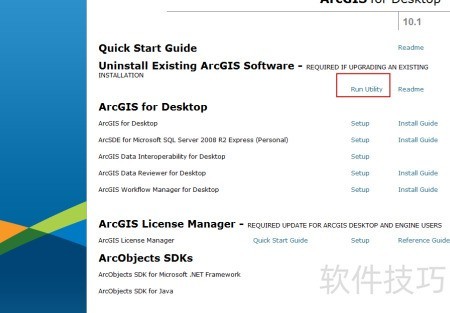
6、 再次点击运行工具,确认卸载操作是否完成。
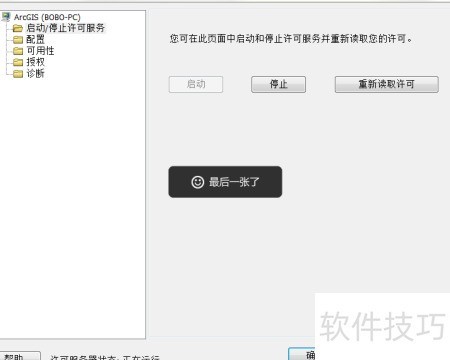
7、 重新安装ArcGIS 10.1 License Manager后,原本无法启动的许可服务现在可以正常运行了。此时,依次点击停止、启动,并重新读取许可文件,这一过程是完成软件激活最关键的环节,务必认真操作以确保授权成功生效。
8、 右键点击任务栏,选择任务管理器打开。
9、 切换至任务管理器的服务标签页
10、 在下拉菜单中选择ArcGIS许可管理器选项。
11、 右键点击启动
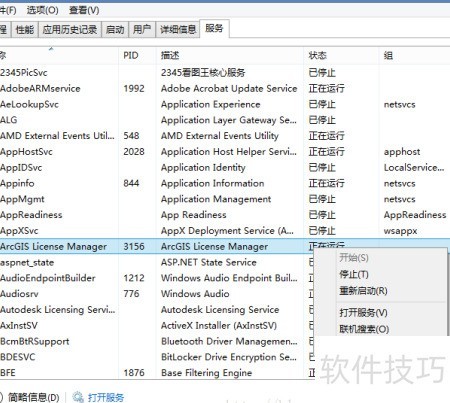
12、 该方法原理与第一种相同。
13、 按下Win键加R键可快速打开运行窗口。
14、 输入 services.msc 命令打开服务管理窗口
15、 右键点击ArcGIS许可证管理器并选择启动即可。
16、 右键点击图标,选择打开文件所在位置,即可找到License server administrator的安装目录。
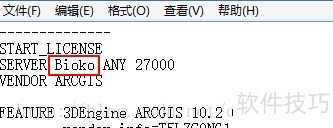
17、 在文件夹中查找名为services.txt的文件。
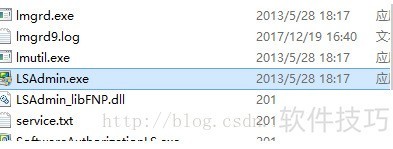
18、 将文中计算机名替换为自己的计算机名,可在设置中的关于电脑页面查看并确认当前计算机名称。
19、 启动后即可完成,操作简单。


