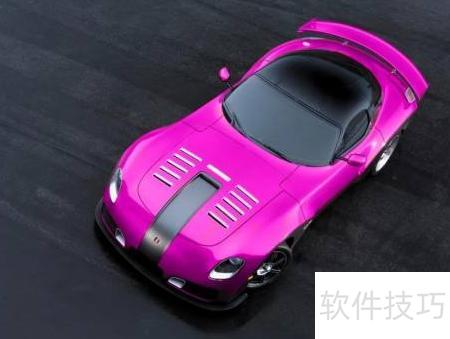
今天我们来了解如何利用颜色替换工具为汽车更换颜色。首先打开一张图片,图中原本是一辆红色的汽车。如果想将这辆红色汽车变成其他颜色,有多种方法可选。例如,可以通过色相/饱和度调整功能来整体改变色调。但若只想修改局部颜色,有一个更为便捷的工具——颜色替换工具。该工具位于画笔工具组中,只需在画笔图标上点击右键即可找到。使用时,系统会以当前设定的前景色为基础,通过涂抹的方式替换原图像中的颜色。比如我们希望把汽车变为洋红色,只需将前景色设置为想要的洋红,然后用该工具在汽车表面进行涂抹,就能实现自然且精准的颜色转换,操作简单,效果直观,适合对特定区域进行色彩调整。
1、 先打开图片素材文件。
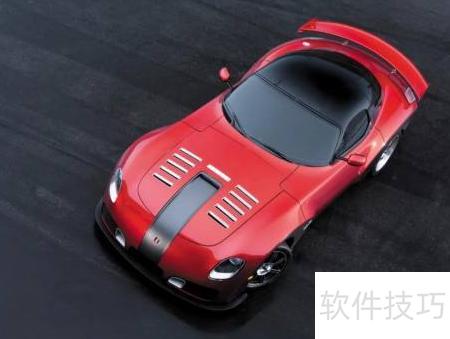
2、 打开图片后可以看到,原始素材是一辆红色汽车。若需更改车身颜色,有多种方法可供选择。可通过色相/饱和度调整功能来整体改变色调,也可使用更便捷的局部调色工具。在画笔工具组中,右键点击画笔图标,会发现一个颜色替换工具。该工具以当前设定的前景色为基础,直接涂抹即可将原红色区域替换为新颜色,操作简单且效果精准,适合对特定区域进行色彩修改。
3、 使用特定模式对画面局部进行颜色修改时,若要将汽车变为洋红色,首先需将前景色设置为指定色值ff27dd。接着,在图像上点击右键,调节画笔的尺寸与硬度,选择合适大小并将硬度设为0。随后,在工具选项栏中将绘制模式设定为颜色模式,确保仅改变色彩而不影响明暗与纹理,最后在目标区域涂抹,即可实现洋红色的局部替换效果,操作所示。
4、 在画面中按住鼠标左键并拖动时,原本红色的汽车部分会逐渐发生颜色变化。然而,在操作过程中可能会出现一个问题:一些非目标区域,如地面,也可能被意外涂改。这主要是因为在绘制时,画笔中心的十字准心不小心触碰到了这些区域。需要注意的是,画笔的圆形边缘即使覆盖到不需要修改的部分通常不会造成影响,但一旦十字中心点进入某一区域,该区域就会被纳入颜色替换范围。因此,操作时应特别留意十字中心的位置。此外,容差值的设置也直接影响着上色范围。容差值越小,颜色替换的作用范围越局限,变化较为精细;而容差值越大,涂抹时影响的区域就越广,容易导致更多相邻区域被改变。合理调整容差,结合精准控制画笔中心位置,有助于更准确地完成颜色替换操作。
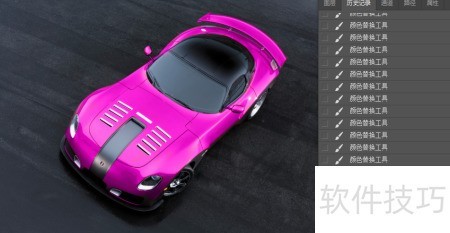
5、 在选项栏中,限制模式当前设为不连续,因此即使颜色不相邻的部分也会被修改;若改为连续,则仅更改相连区域的颜色。在处理精细细节时,可放大画面以便更清晰地操作。对于面积较小的区域,为提升绘制精度,建议调整画笔尺寸。此时只需点击鼠标右键,将画笔缩小,即可更准确地控制涂抹范围,确保细节处理更加精细到位。所示:
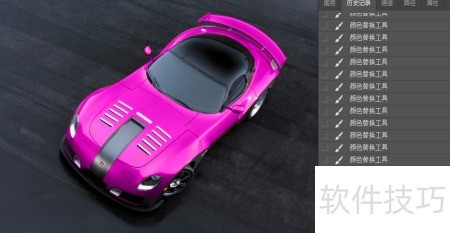
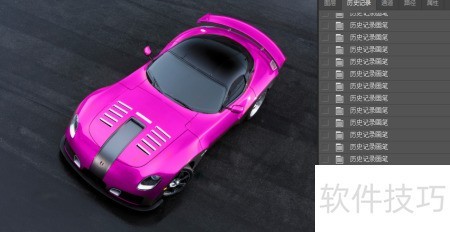
6、 颜色替换已基本完成,但由于操作时部分区域不够精确,导致一些地方误涂为洋红色。此时可利用历史记录面板进行修复。该面板不仅支持步骤的撤销与重做,还能配合历史记录画笔工具使用。只需将标记定位在最初的图像状态,选择历史记录画笔工具,然后在需要恢复的区域进行涂抹。例如,车灯和车尾等被误改的部分,通过此方法可还原至原始状态,使整体效果更加自然准确。
7、 建议仅供参考
8、 使用颜色替换工具后,汽车颜色的最终效果所示。