厌倦了系统千篇一律的字体?想更换却不知如何下手?接下来将为你详细介绍更换字体的方法,轻松实现个性化设置,让界面焕然一新。
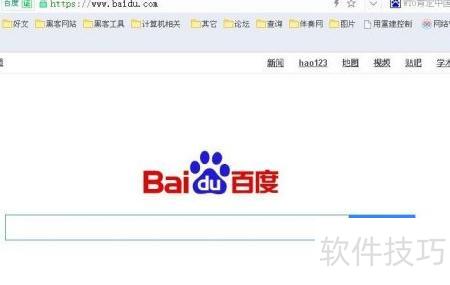
1、 在浏览器地址栏输入www.baidu.com,按回车键即可访问百度首页。
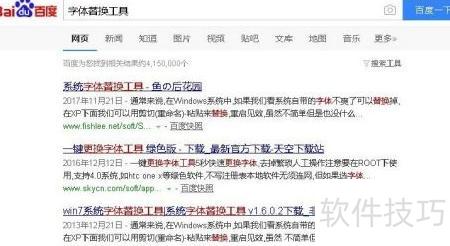
2、 在搜索框内输入字体替换工具,点击百度搜索,然后从结果中选择并打开第一个链接。
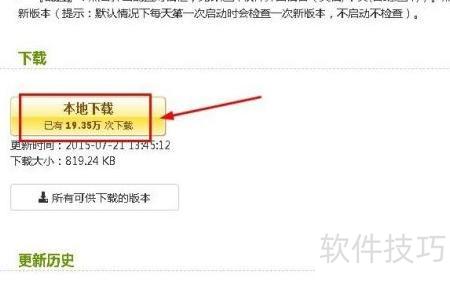
3、 在网页中找到本地下载按钮,点击后获取字体替换工具。
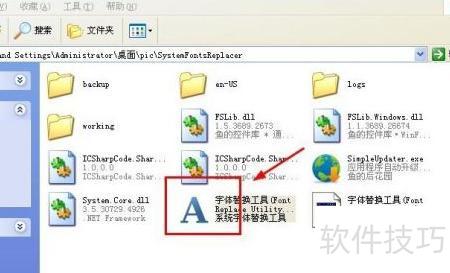
4、 下载文件解压后,进入目录找到字体替换工具(Font Replace Utility).exe,双击即可运行程序。
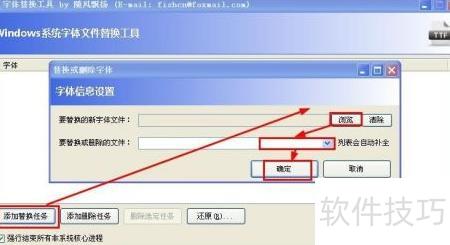
5、 打开字体替换工具后,点击添加替换任务,在新字体文件处选择目标字体,再于待替换或删除的文件中选定需被替换或移除的原有字体文件,完成设置。
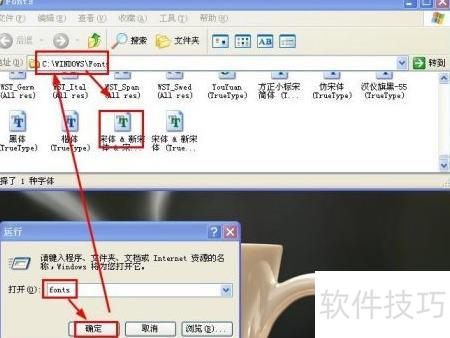
6、 若想替换系统中的宋体,但新字体文件均为字母命名,如何确认对应文件?方法很简单:按下Win+R组合键,或通过开始菜单打开运行窗口,输入fonts后回车,即可进入系统字体文件夹。在其中找到标有宋体的文件,查看其原始文件名,便能准确识别需替换的目标字体。
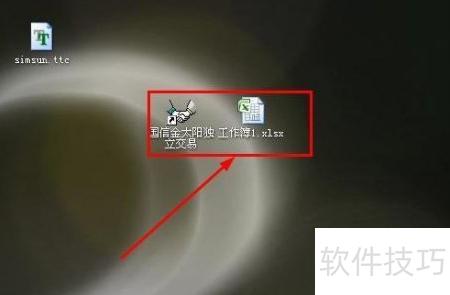
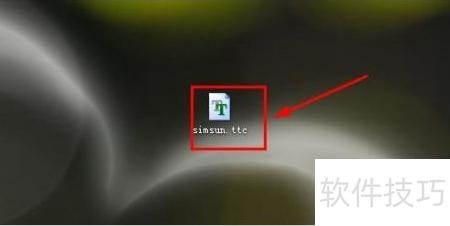
7、 选中宋体文件后按Ctrl+C复制,返回桌面按下Ctrl+V粘贴,此时可发现桌面上的字体文件名已全部变为英文字母形式。
8、 找到目标字体后,完成替换任务设置,勾选强制结束非系统核心进程,点击开始执行,即可启动字体替换操作。
9、 编辑文件时请先保存,以免未及时存储导致内容丢失。
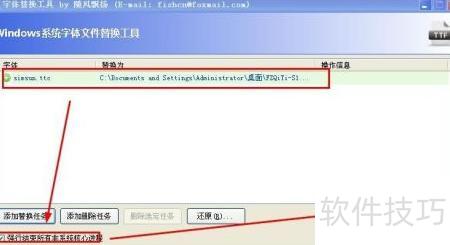
10、 替换完成后需重启系统,重启后可见桌面原本的宋体字体已全部更新为新替换的字体样式。
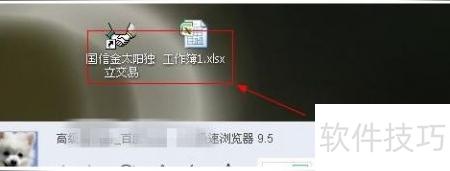
11、 部分软件出现字体乱码现象,说明新字体与旧版本兼容性不足,建议用户在更换字体时务必谨慎操作,以免影响正常使用体验。
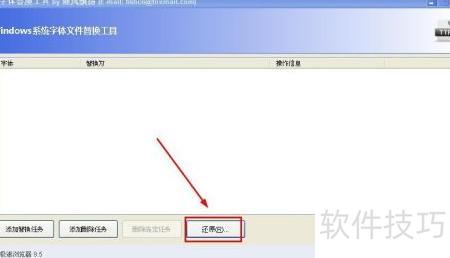
12、 接下来将恢复字体以解决乱码,打开字体替换工具后,点击还原按钮即可完成操作。
13、 在弹出的列表中选中之前替换的操作记录,然后点击确定按钮完成操作。
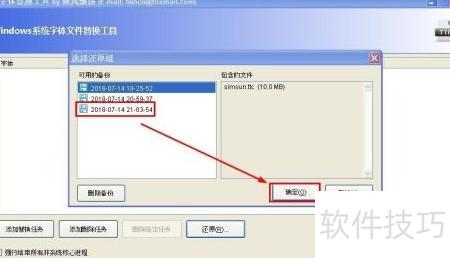
14、 再次点击开始执行任务,软件将终止非必要进程,执行完毕后提示重启。系统重启后,字体显示即可恢复正常使用状态。