

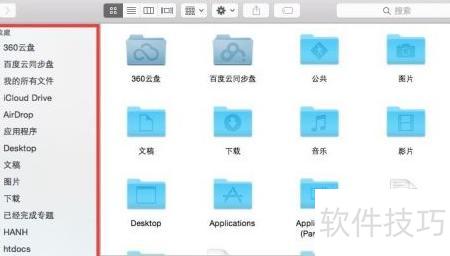
在 macOS 系统中,Finder 边栏是日常使用中常见的功能区域。初次打开 Finder 时,边栏会按照系统预设显示常用项目,如应用程序、文稿、桌面等内容,这些是苹果根据多数用户习惯设定的。然而,默认设置下无法直接查看系统核心文件。其实,Finder 边栏支持高度自定义,用户可根据个人需求添加或移除项目,便于快速访问常用文件夹。通过简单操作,就能优化浏览效率,提升使用体验。接下来将介绍具体设置方法。
1、 若想移除不喜欢的项目,只需点击并将其拖出Finder窗口,当看到烟雾状图标时松手即可完成删除。若要添加新项目到边栏,可从Finder窗口中选中目标文件夹或项目,直接拖拽至边栏适当位置。例如,可将电影文件夹拖入边栏,方便快速访问。
2、 拖动所需项目至理想位置即可完成操作。
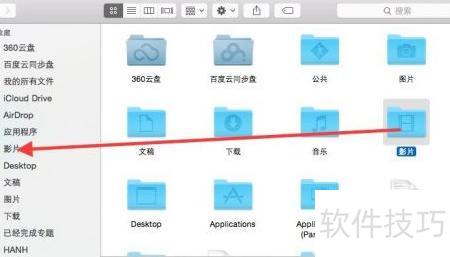
3、 并非所有项目都配有美观图标,若拖拽的是普通文件夹,则会显示系统默认的文件夹图标。
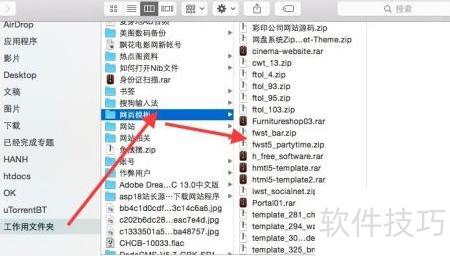
4、 边栏设置偏好
5、 添加音乐电影等特殊内容有更简便的方法。
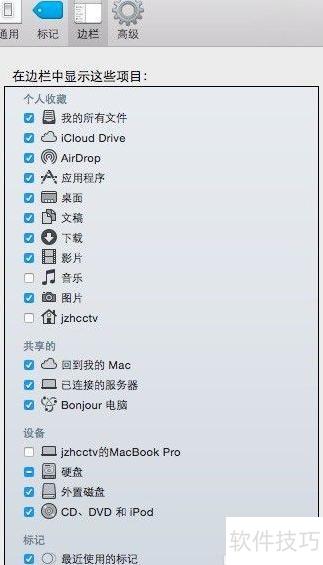
6、 按下 Command 加逗号键,打开 Finder 偏好设置窗口。
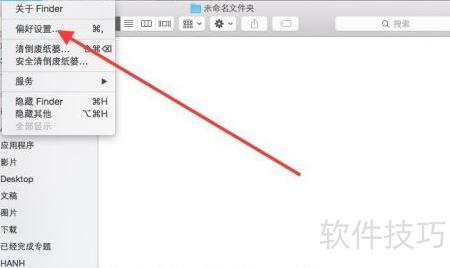
7、 点击侧边栏
8、 可在此处添加欲展示的内容
9、 若不喜欢边栏,可直接选择隐藏。
10、 调整侧边栏色调
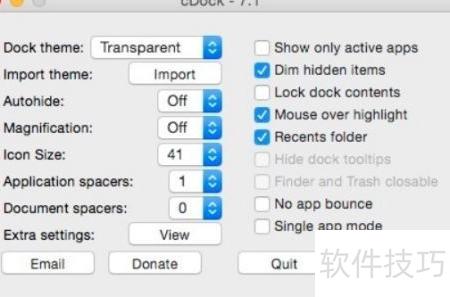
11、 边栏默认为灰色,如需更改颜色,可使用免费软件cDock。该软件已更新至7.1版本,操作简便,只需点击页面底部的view按钮即可进入设置界面,轻松自定义边栏色彩,满足个性化需求。
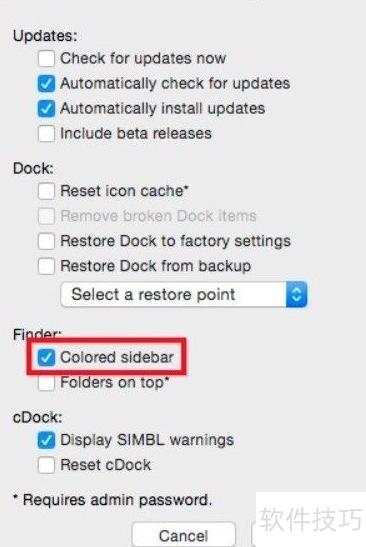
12、 打开后你会看到一个彩色的侧边栏。
13、 点击应用即可完成设置。
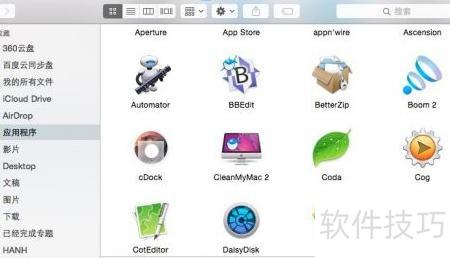
14、 看,你的图标已绚丽多彩,可还喜欢?
15、 维奥网,轻松掌控你的Mac生活。


