OpenCV是一款功能强大的开源计算机视觉库,目前C++仍广受开发者青睐。本文将介绍如何在Visual Studio 2015中配置OpenCV 3.2环境,帮助开发者快速搭建开发平台。
1、 我用的是VS 2015版本,不影响后续操作。
2、 我使用的OpenCV版本为3.2,虽非强制要求,但建议选用较新版本,可前往官方网站下载获取。

3、 双击安装OpenCV,路径可自定义。
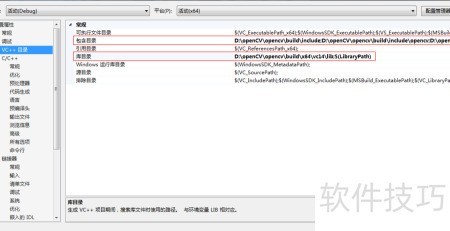
4、 创建MFC对话框工程后,依次选择项目、属性、VC++目录进行设置。
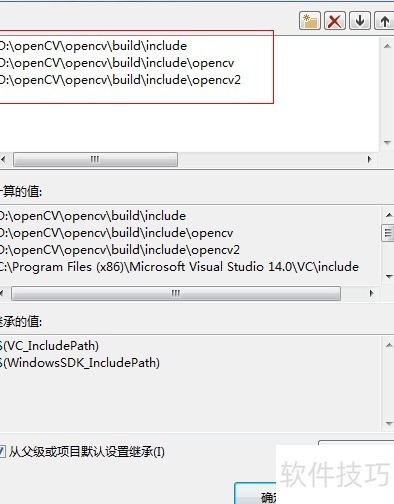
5、 点击右侧包含目录后选择编辑选项
6、 将你所安装的OpenCV目录中build文件夹下的include、include/opencv和include/opencv2三个路径添加到项目包含目录中,示例所示。以我的配置为例,OpenCV安装路径为D:openCV,因此需添加对应子目录中的头文件路径,确保编译时能够正确找到相关定义。
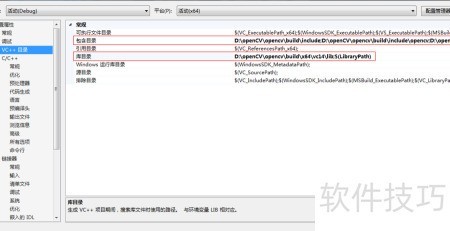



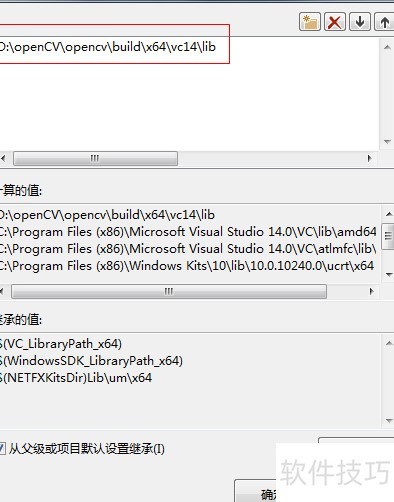
7、 进入VC++目录,选择库目录后点击编辑。
8、 将buildx64vc14lib目录按图示添加至项目中。

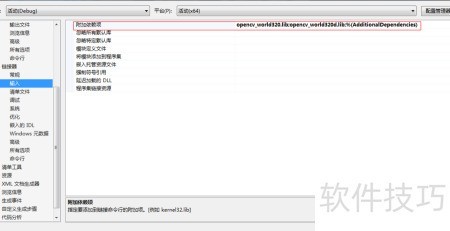
9、 在属性对话框中依次选择链接器、输入,然后点击附加依赖项进行设置。
10、 点击编辑按钮,所示操作。
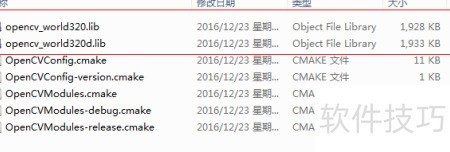
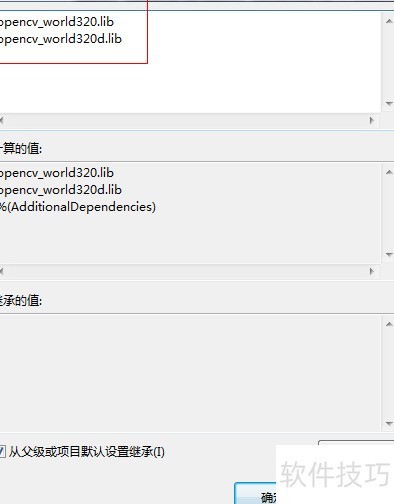
11、 将OpenCV目录下buildx64vc14lib中的两个.lib文件添加即可,相比旧版本需要添加大量库文件,现在操作更加简便快捷,大幅简化了配置流程,提升了开发效率。
12、 完成配置后,即可使用OpenCV,但需注意将解决方案平台切换为x64,具体设置所示。

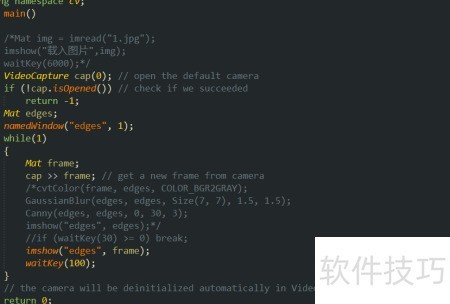
13、 具体摄像头代码所示。前两行注释用于显示图像,实际上图像与视频显示原理相同,视频不过是连续不断地展示多帧图像而已。