

如何隐藏电脑桌面文件图标以防他人查看?又该如何在需要时重新显示?本文将详细介绍桌面图标隐藏与显示的具体操作方法,方便用户根据需求灵活设置,保护隐私的同时确保使用便利。
1、 如何隐藏或显示电脑桌面的文件图标
2、 步骤:
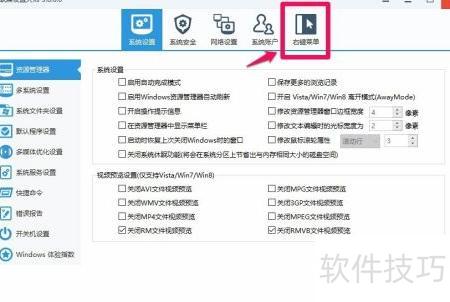
4、 单击桌面上的软媒魔方图标启动程序,进入主界面后,用鼠标左键选择设置大师选项。

5、 打开设置大师,点击右键菜单选项。
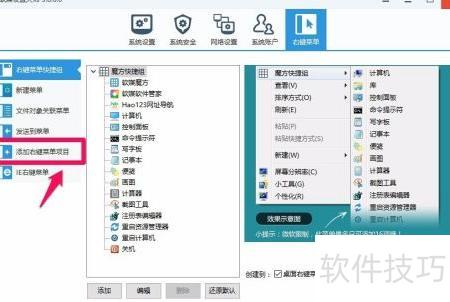
6、 在右键菜单对应窗口左侧,点击添加右键菜单项目即可。
7、 在右键菜单的右侧窗口中,勾选显示/隐藏隐藏文件,然后点击应用即可完成设置。
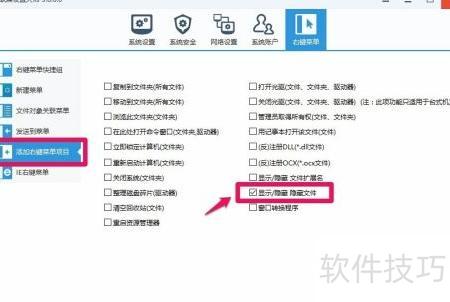
8、 点击应用后,弹出提示框显示设置已保存,确认后关闭对话框。
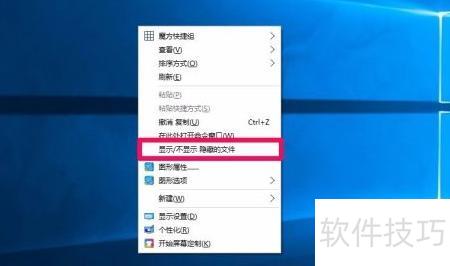
9、 在系统桌面空白处右键单击,菜单中新增了显示/隐藏隐藏文件选项,方便快速切换文件可见状态。
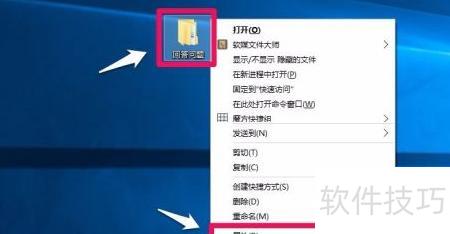
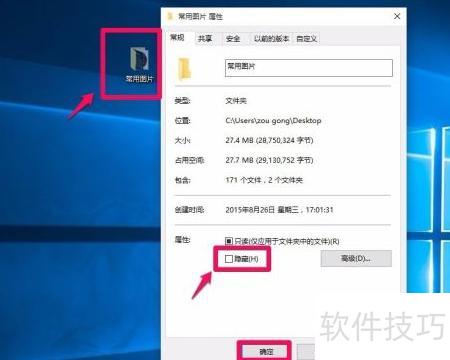
10、 接下来设置需隐藏的文件或文件夹。例如要隐藏回答问题文件夹,只需右键点击该文件夹,在弹出的菜单中选择属性,即可进行后续隐藏操作。右键功能已配置完毕,操作简便直观,便于快速管理隐藏内容。
11、 在属性窗口中选择隐藏并点击应用即可。
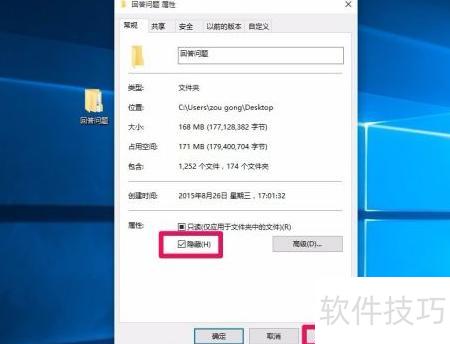
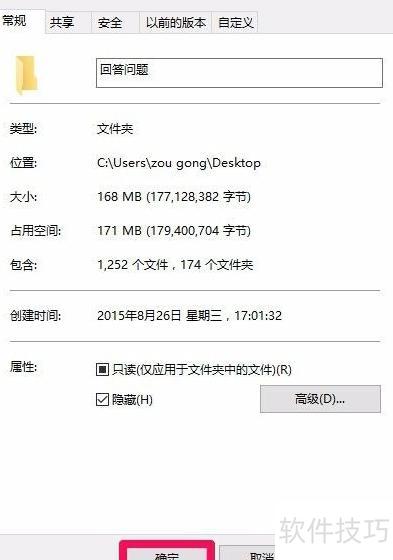
12、 点击应用后出现属性更改确认框,直接选择确定即可。
13、 返回问题属性窗口,点击确定即可。
14、 在系统桌面上将多个文件和文件夹设为隐藏后,右键点击空白区域,通过右键菜单选择显示/隐藏中的隐藏文件即可查看。
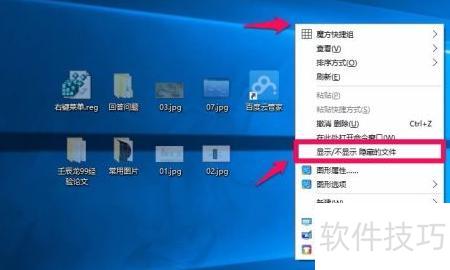
15、 点击后可切换隐藏状态,原本设为隐藏的文件和文件夹将不再显示在桌面。
16、 当需要访问这些文件或文件夹时,只需在桌面空白处右键点击,选择显示/隐藏中的隐藏文件,原本隐藏的内容便会重新出现在桌面上。此时,这些文件夹会以不同于普通文件夹的颜色显示,便于识别其隐藏属性状态。
17、 要取消隐藏回答问题文件夹,只需右键点击该文件夹,选择属性,取消勾选隐藏选项,然后依次点击应用和确定即可恢复正常显示。
18、 以上是关于如何隐藏或显示电脑桌面图标的方法,供用户参考操作。


