

Windows 7 系统的安装光盘通常为 DVD 格式,其容量远超实际所需,因此光盘中往往留有大量空余空间。许多用户便想到可以将 XP 系统的安装文件一并整合进去,实现 Win7 与 XP 的双系统合盘安装。然而在实际操作中,不少人在完成合盘后发现无法正常安装 XP 系统,于是普遍认为 XP 无法与 Win7 成功合盘。其实这一问题并非技术上的不可行,而更多是源于安装机制的限制。XP 系统诞生于 CD 时代,其安装程序设计上存在局限,可能无法读取光盘中超出传统 CD 容量(约 700MB)范围的数据。当 XP 的安装文件被添加到 DVD 光盘时,若这些文件被写入光盘靠后的位置,就可能导致安装过程中无法识别,从而失败。解决此问题的关键在于确保 XP 的安装文件位于光盘的前段区域。实现该目标的方法有多种,经过实践验证有效的包括两种:第一种是创建新的 DVD 镜像时,优先导入 XP 文件,再添加 Win7 内容;第二种则是先将原有的 XP 安装光盘镜像从 CD 扩展为 DVD 格式,再在此基础上加入 Win7 的安装文件。本文所介绍的方法即为后者,通过扩容原有 XP 镜像的方式实现双系统共存。
1、 使用虚拟光驱载入Win7的ISO镜像文件;若无虚拟光驱,可用UltraISO打开并解压全部内容至硬盘指定文件夹。
2、 使用UltraISO软件打开Windows XP系统镜像文件。
3、 修改光盘镜像属性,进入文件菜单选择属性,将介质设置为4.7G,并选用ISO 9660格式。
4、 将文件名格式设为MAX,点击确定,操作所示。
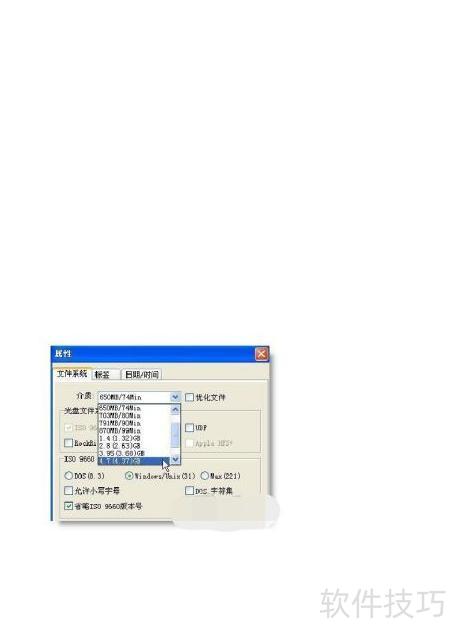
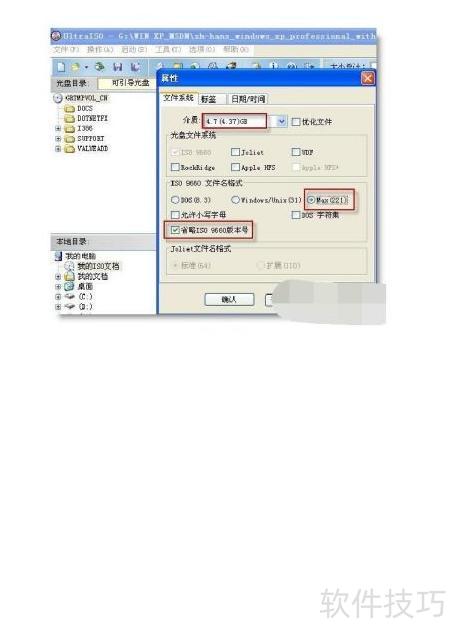
5、 按下 Shift 键不放,再点击 F12 键,然后同时松开。此操作极为关键,务必认真执行,不可遗漏。
6、 删除光盘中的 DOTNETFX 和 SUPPORT 文件夹,以及 AUTORUN.INF、README.HTM、SETUP.EXE 和 SETUPXP.HTM 等文件。这些内容并非必要,保留与否不影响使用,但删除后可使光盘目录更简洁清晰,结构更为清爽,建议根据需要进行清理,操作完成后光盘文件布局将更加整洁有序。
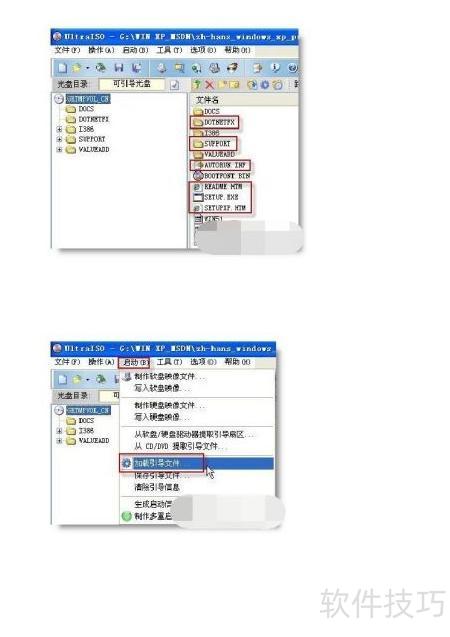
7、 添加DVD启动文件的方法:点击启动菜单,选择加载引导文件,找到并选中win7boot.bif文件,确认即可完成设置。
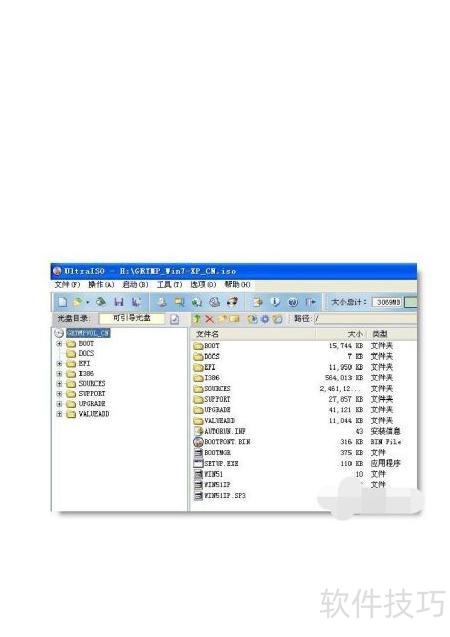
8、 将下载的 winnt.sif 文件复制到 I386 文件夹内,如无需自动安装可忽略此操作。
9、 将虚拟光驱或已提取至硬盘的 Windows 7 安装文件中的 boot 文件夹,以及 autorun.inf、efibootmgr 和 setup.exe 等文件复制到目标镜像的根目录。接着,用下载的 BCD 文件替换镜像中 boot 文件夹内的原有 BCD 文件。将 bootmgr.exe.mui 文件放入镜像内 zh-CN 文件夹中,确保系统语言资源正确更新。操作完成后,镜像即完成必要组件的补充与替换,满足后续安装需求。
10、 建议在此处先另存为并保存,若有条件可使用虚拟机进行测试,确认能否成功安装XP系统。
11、 继续将 Win7 的 sources、support 和 upgrade 文件夹添加进去。
12、 进入 sources 文件夹,移除 ei.cfg 文件后保存更改。
13、 删除 ei.cfg 文件的目的是在安装 Windows 7 时解锁所有可用版本的选择权限。32 位 MSDN 版本包含五个不同版本,64 位则包含四个。通过移除该文件,可将 32 位与 XP 合并制成 6 合 1 安装盘,而 64 位则可制成 5 合 1 光盘,便于灵活选择安装系统版本。


