借助FineReport数据管理软件,演示添加操作的具体步骤。
1、 新增模板
2、 在FRTest目录中选中目标文件,在报表管理面板右上角点击添加模板按钮,弹出添加模板对话框。选择路径为docParameterParaSelect.cpt,将名称修改为订单明细表,查看方式设为预览模式。点击参数设置区域的刷新按钮,系统会自动读取模板中的参数,并在下方列表中显示相应参数信息。
3、 报表查阅方法
4、 查看报表有填报、预览和分析三种方式,系统默认采用预览模式。
5、 设定参数
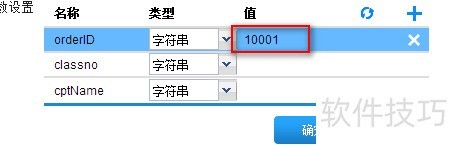
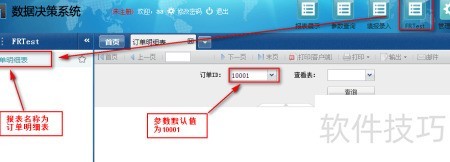
6、 若需为参数设定初始值,可在值设置对话框中输入默认内容,并将默认类型设为字符串。例如,将 orderID 的默认值设为 10001。随后预览 op=fs,进入 FRtest 目录下的订单明细表(即 ParaSelect.cpt 报表),此时显示的 10001 即为参数 orderID 所设定的初始值,确保参数在未手动输入时自动采用该默认值。
7、 可根据个人需求选择类型,若选公式,只需在值中输入简单公式即可运行。
8、 查看效果
9、 确认后,目录中将自动生成使用模板的记录信息。
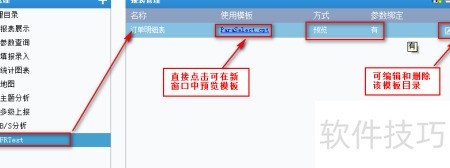
10、 点击页面顶部的FRTest图标,左侧目录树将显示新添加的订单明细表,所示。
11、 填报模板与数据分析方法
12、 填报模板与数据分析的设置流程与分页模板相同,仅需在类型选项中选择对应模式:填报模板选填报,数据分析选分析即可完成配置。
13、 模板排序处理
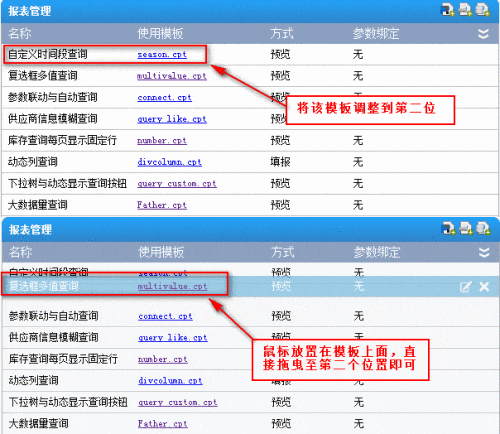
14、 在文件夹目录中新增多个模板后,如需调整顺序,只需将鼠标悬停于模板上,按住拖动至目标位置即可完成排序,操作直观便捷,具体效果所示。