热点:

    PS设计玻璃门贴字教程

      [   原创  ]   作者:
    收藏文章 暂无评论

    本文介绍如何利用PS制作玻璃门店的营业文字贴,通过添加图形素材并进行栅格化处理,设计描边与浮雕效果,再叠加文字,营造立体视觉效果,最终保存为图片。

    1、 新建PS画布,导入图形素材并嵌入。
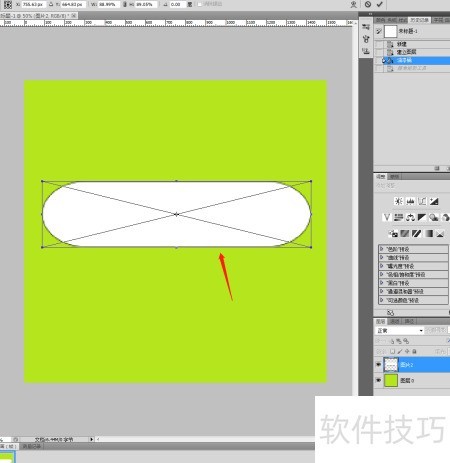
    2、 选中图层后右键点击选择栅格化选项。
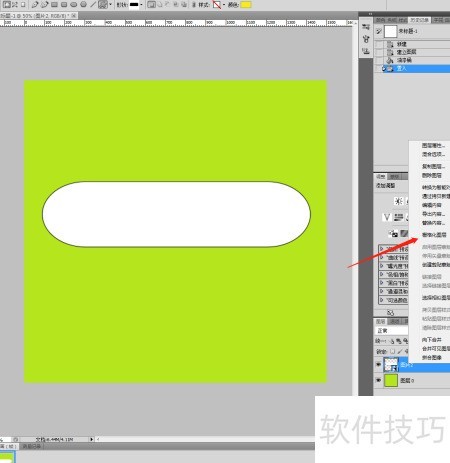
    3、 使用魔棒工具选取图形内部区域。
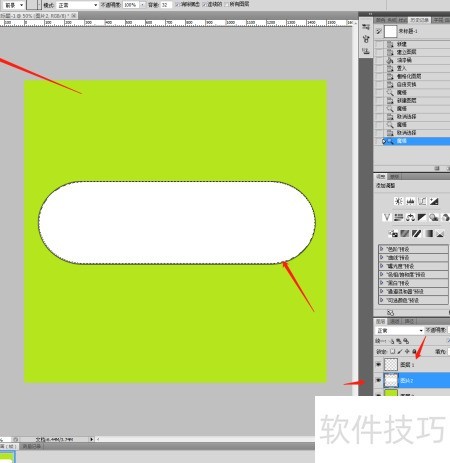
    4、 新建图层并填充背景色,选择图层样式中的描边功能,设置宽度为50像素,颜色选为黄色。
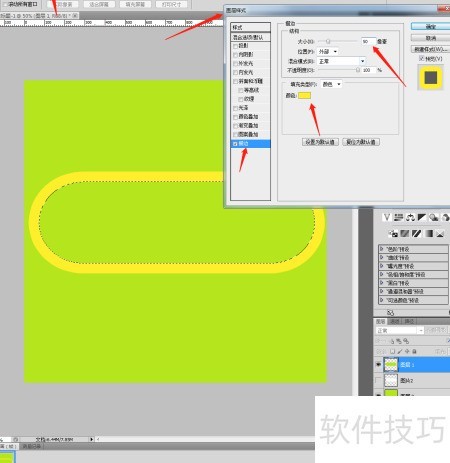
    5、 新建图层置于顶层,同时选中两图层,右键选择合并,即可去除描边轮廓。
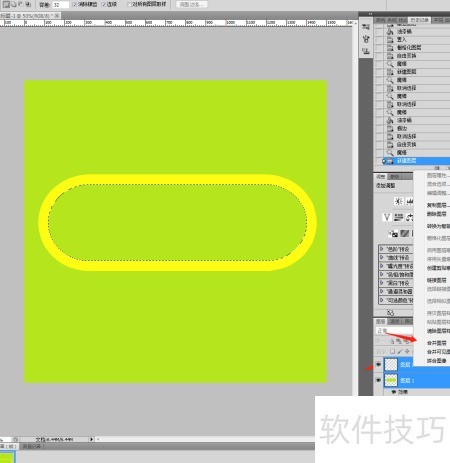
    6、 选择图层,点击图层样式,设置浮雕效果为20像素内斜面。
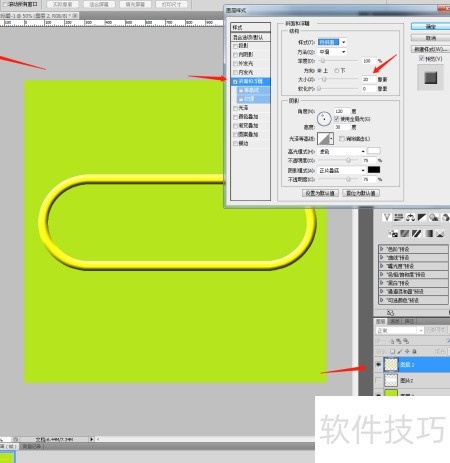
    7、 使用横排文字工具输入内容,栅格化后添加浮雕效果。
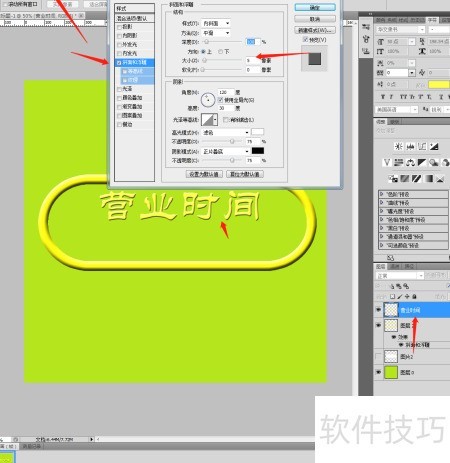
    8、 最后保存为JPEG格式文件。
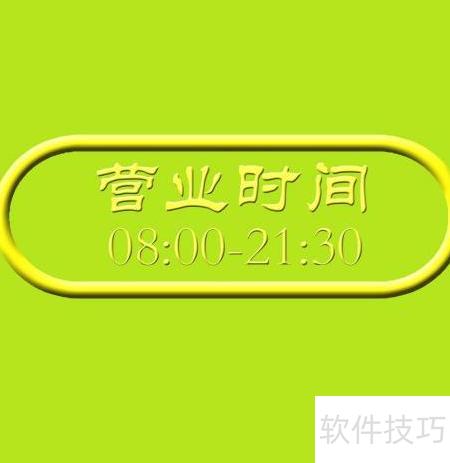
    9、 新建PS画布,导入图形素材并嵌入。

    10、 选中图层后右键点击选择栅格化选项

    11、 使用魔棒工具选取图形内部区域。

    12、 新建图层并填充背景色,选择图层样式中的描边,设置为50像素黄色。

    13、 新建图层置于顶层,同时选中两图层,右键选择合并,去除描边轮廓。

    14、 选择图层,依次点击图层样式,设置浮雕效果为20像素内斜面。

    15、 使用横排文字工具输入内容,栅格化后添加浮雕效果。

    16、 最终保存为JPEG格式。

    soft.zol.com.cn true https://soft.zol.com.cn/1209/12099221.html report 948 本文介绍如何利用PS制作玻璃门店的营业文字贴,通过添加图形素材并进行栅格化处理,设计描边与浮雕效果,再叠加文字,营造立体视觉效果,最终保存为图片。 1、 新建PS画布,导入图形素材并嵌入。 2、 选中图层后右键点击选择栅格化选项。 3、 使用魔棒工具选取图形内部...
    不喜欢(0) 点个赞(0)
    随时随地资讯查报价 就上ZOL手机客户端,点击或扫描二维码下载
    立即下载

    智方6000系门店POS营业管理软件

    更新时间:2009年06月04日

    用户评分:0 | 0人点评

    软件类型:共享软件

    软件语言:繁体中文

    周热门办公软件排行榜

    • 热门
    • 新品
    智方6000系门店POS营业管理软件
    • 更新时间:2009年06月04日
    • 软件大小:3.6MB
    • 软件分类:数据库类
    • 语言种类:繁体中文
    • 软件评级:0 人点评