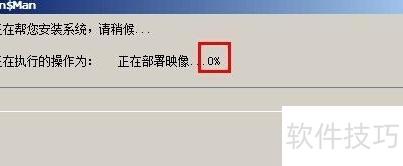
有一种安装Windows系统的方法,只需简单点击鼠标,便可自动完成整个安装过程,基本无需手动操作,既高效又省时。该方式操作简便,特别适合对系统安装不熟悉的新手用户。接下来将详细介绍这一工具的具体使用方法。
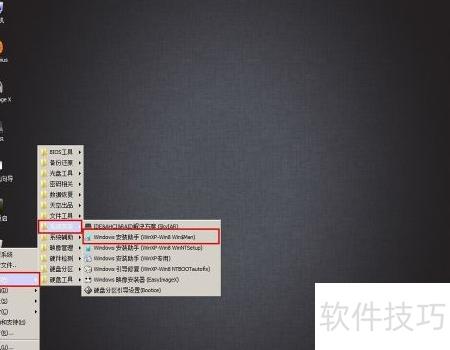
1、 先启动PE系统,再按图示找到该工具即可。
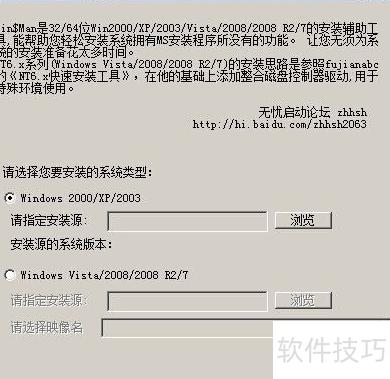
2、 该界面主要分为两大类别:一类用于安装Windows 2000、XP及2003操作系统,另一类则支持安装Windows Vista、2008、2008 R2和7系统。此外,该工具同样兼容Windows 8、8.1、2012及2012 R2系统的安装,具备较强的通用性与扩展性。
3、 为帮助大家更直观地掌握该工具的使用方法,接下来将通过安装Windows 7系统进行演示。选择安装Windows 7选项,点击浏览按钮,定位到Windows 7安装文件所在目录即可开始操作。
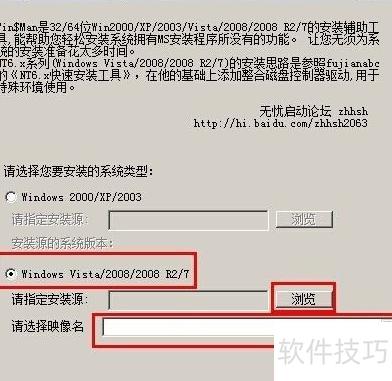
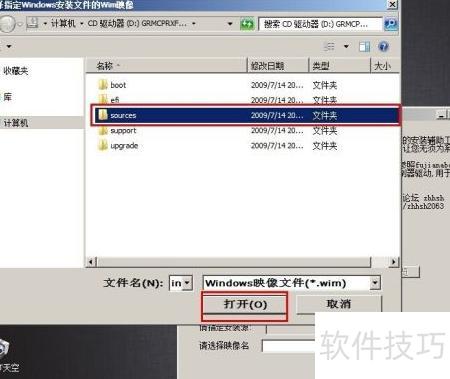
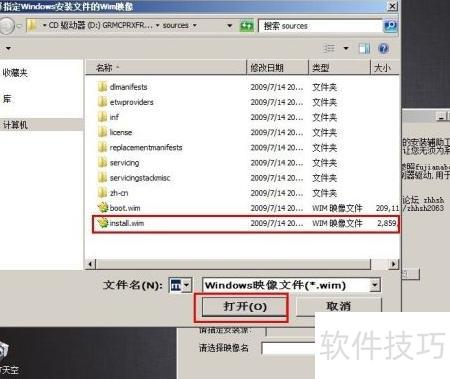
4、 进入sources文件夹,查找其中的install.wim文件,选中该文件后点击打开即可。
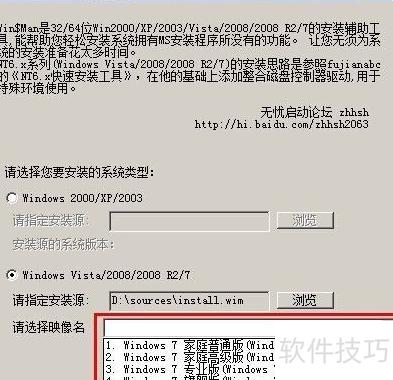
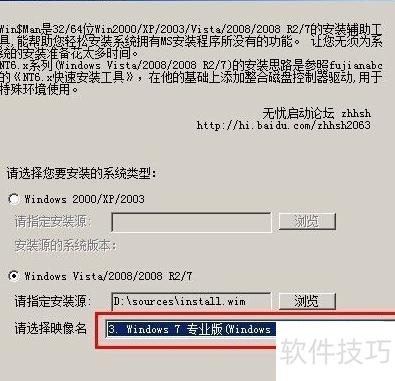
5、 在下拉菜单中选择所需系统版本,如Windows 7专业版,确认后点击下一步继续安装。
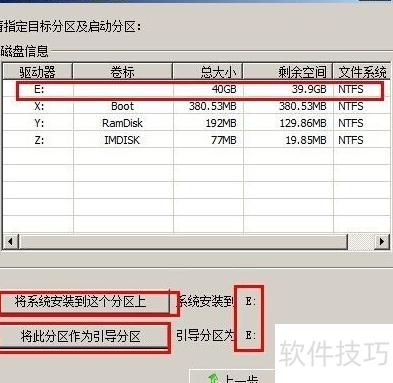
6、 将系统安装到系统盘时,请根据实际情况选择正确的硬盘分区,本文以E盘为例,具体盘符因人而异。务必谨慎选择,避免误选导致系统异常。选定后,点击下方两个按钮,若提示需要格式化,请执行格式化操作。待界面显示已选中的两个分区盘符后,再点击下一步继续安装流程。
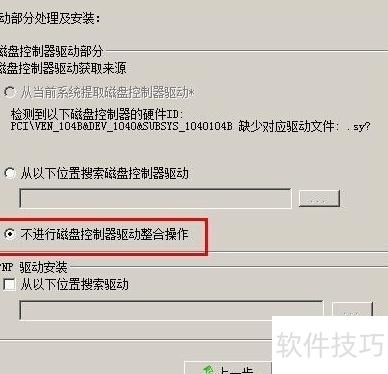
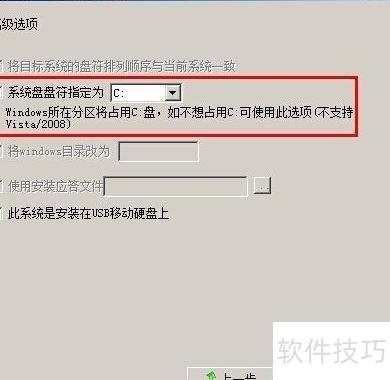
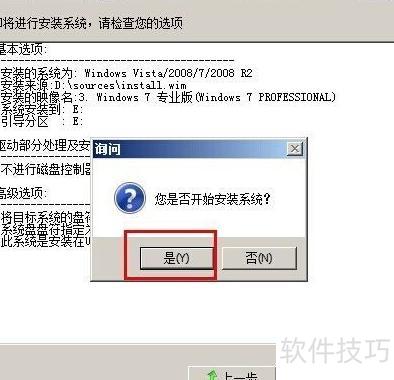
7、 接下来操作很简单,直接点击下一步,当第二张图出现时,选择系统盘符为C盘,再点下一步,接着点击安装系统并确认是。
8、 设置完成后只需等待,直至红色进度条显示100%并提示部署成功,此时可关闭电脑。进入BIOS,将启动项设为硬盘优先,保存后重启,系统将自动开始安装。