在界面设计中,常会遇到多个页面重复使用相同元素的情况。若逐一修改每个实例,不仅耗时且容易出错,尤其当该元素出现频率较高时,如底部导航栏的图标,效率问题更为突出。为提升效率,可采用统一管理机制,只需修改一次,所有关联位置同步更新。在Sketch软件中,这一功能通过Symbol实现。创建Symbol后,任何对其源文件的调整都会自动反映在所有引用该Symbol的地方,极大简化了维护流程。那么,具体该如何创建Symbol?
1、 启动Sketch软件开始操作。

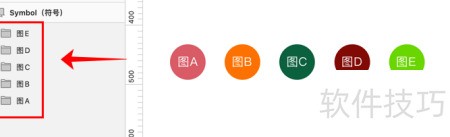
2、 新建画布,绘制多个图标并标注名称,此处用圆形示意。
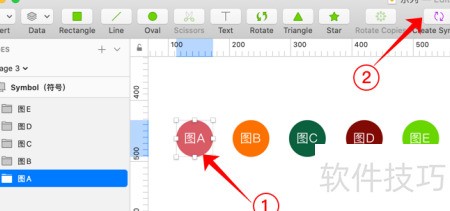
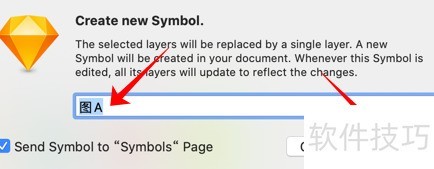
3、 点击任一图标,再选择工具栏中的创建符号按钮。
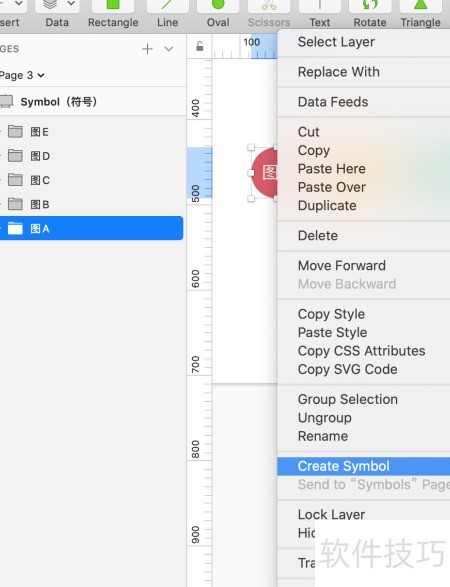
4、 上一步也可通过鼠标右键操作,同样能发现Create Symbol选项。
5、 名称已设置,若需修改可重新命名后点击OK确认。
6、 左侧图层栏显示变化,原普通图层已转换为Symbol符号。
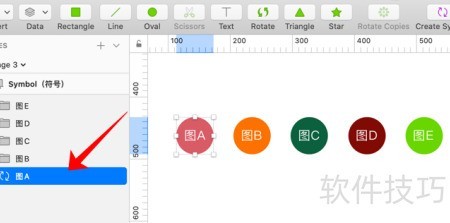
7、 同样方法依次处理其余各个对象。
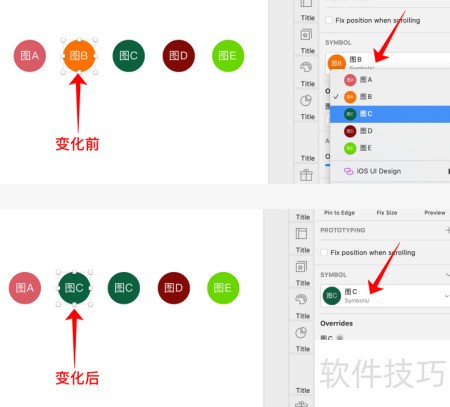
8、 选取一个对象,修改右侧属性栏中的SYMBOL,画布内容随即更新。
9、 如需修改图标细节,可先选中目标图标,连续按回车键,直到进入Symbols页面;或通过左侧栏的Page下拉菜单,手动选择Symbols选项,进入后即可对元素进行调整。编辑完成后,点击顶部的Return to instance按钮,或返回左上角点击Page 1,即可退出符号编辑模式,回到主页面继续操作。整个过程便于快速切换与精准修改图标的重复组件。
10、 请注意,修改此处将同步更新所有应用该符号的位置,如需保留个别位置不变,请先取消其符号关联再进行操作。
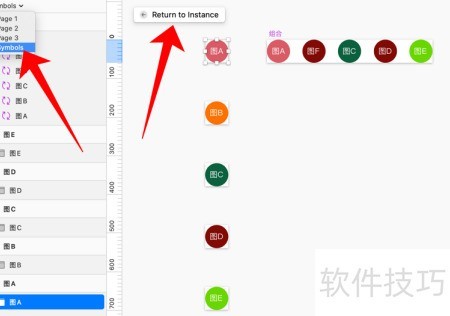
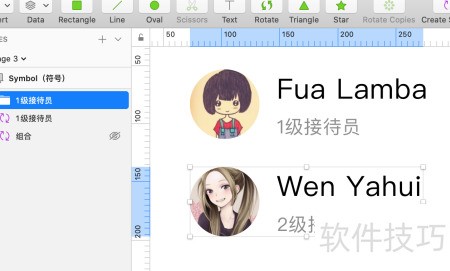
11、 可将前述单一单元组合起来,再构建为一个符号。
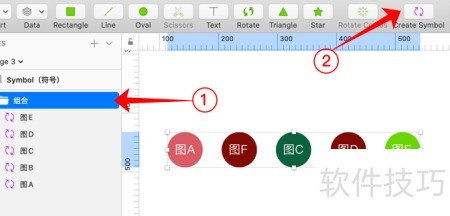
12、 两侧变化明显可见。
13、 例如,所示,一幅图像配以两行文字解释。
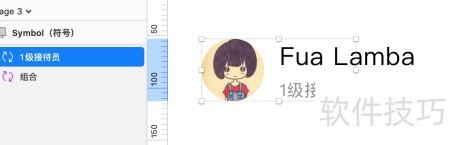
14、 复制后修改右边内容即可。
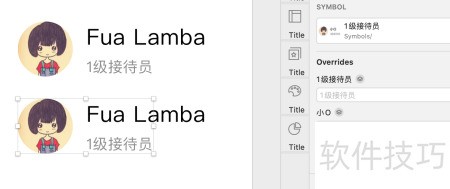
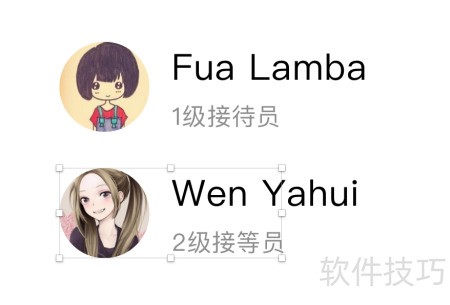
15、 保持风格一致,内容灵活调整。
16、 这样做的优势在于,当文字的大小、颜色或图片尺寸不合适时,可直接修改Symbol,迅速完成调整,提高效率。
17、 选中目标对象,右键点击并选择解除符号关联即可完成操作。
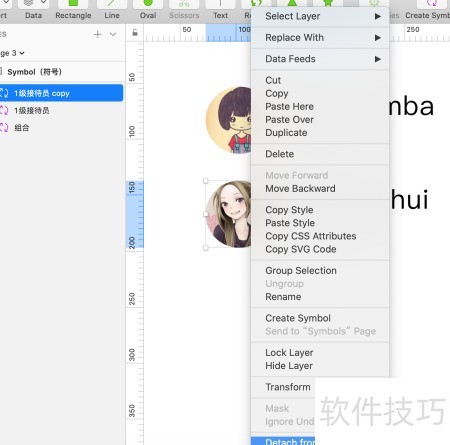
18、 解除后,左侧图层栏中的符号将变为普通图层。