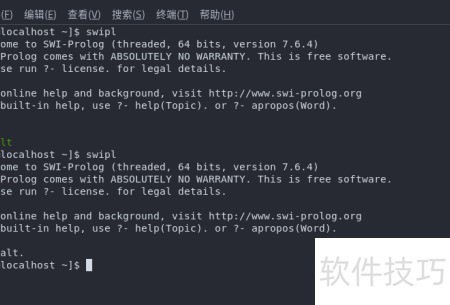
Prolog是一种独特的编程语言,广泛应用于人工智能领域,如专家系统和自然语言处理等任务。鉴于SWI-Prolog具备功能丰富、环境完善的优势,本文选用它作为Prolog的开发平台。Windows系统下虽有图形化界面,使用便捷,此处不再详述。重点在于介绍命令行界面的相关配置方法,帮助用户在不同环境下高效运行与调试Prolog程序,提升开发体验与灵活性。
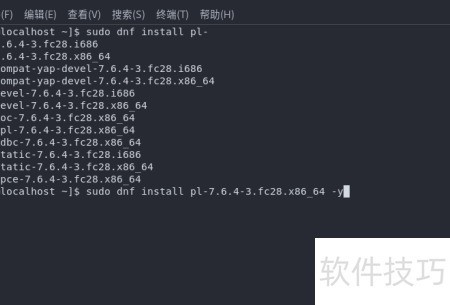
1、 可前往SWI-Prolog官网swi-prolog.org下载安装,适用于Windows和Mac系统。Linux用户则可通过系统自带的软件管理工具进行安装。以Fedora为例,软件包名称为pl,安装时可在终端执行命令:sudo dnf install pl -y。其他Linux发行版也可在对应软件仓库中查找并安装该程序。安装完成后即可运行Prolog环境,开始后续操作。
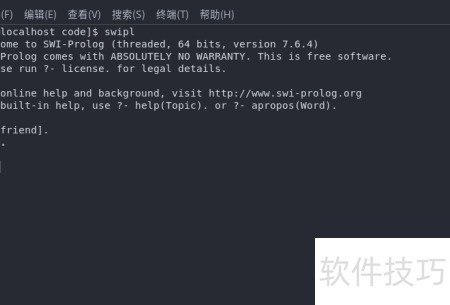
2、 其命令名为swipl,启动后可加载指定的Prolog文件进行交互。使用时只需在方括号内输入文件名(无需后缀),并以英文句号结尾,表示命令结束。例如输入. 即可完成加载并进入交互模式。
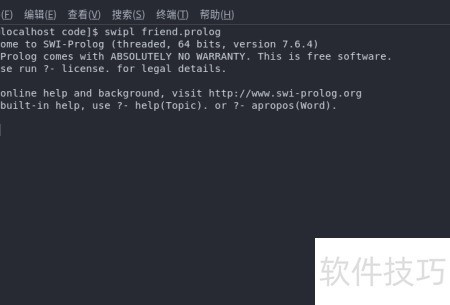
3、 在swipl命令后直接指定文件名,即可运行对应的Prolog代码。这类文件通常使用.pl作为后缀,但由于Perl语言也常用这一扩展名,容易混淆,因此我习惯采用.prolog作为Prolog源文件的后缀,以作区分,提升文件类型的清晰度和管理便利性。
4、 进入SWI-Prolog后,可直接在控制台输入代码开始编程,以句点结束。建议先编写好源文件再运行,便于调试与修改。此处特意输出汉字,以展示其对UTF-8编码的良好支持。编辑完成后,按下Ctrl+D即可结束输入并执行程序,操作简洁高效。
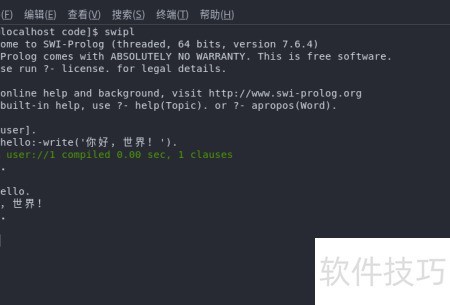
5、 输入命令 edit(文件名) 可打开文件进行编辑,无需添加后缀。编辑完成后保存退出,再执行 make 命令以重新加载更新后的文件内容。
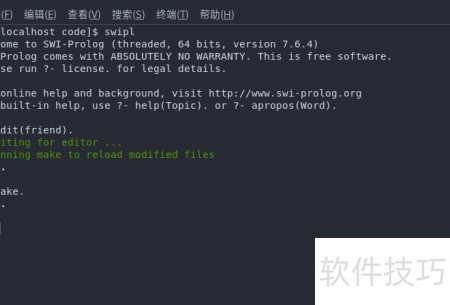
6、 .pl后缀名可能代表Perl或Prolog文件,容易造成混淆。我通常使用Vim编辑器,但其默认未将*.prolog关联至Prolog语言,导致无法准确识别.pl文件类型,语法高亮可能失效。为解决此问题,我手动配置Vim,将.prolog扩展名明确关联到Prolog语言,从而确保代码能够正确显示语法高亮,提升阅读与编写效率,避免因文件类型误判带来的不便。
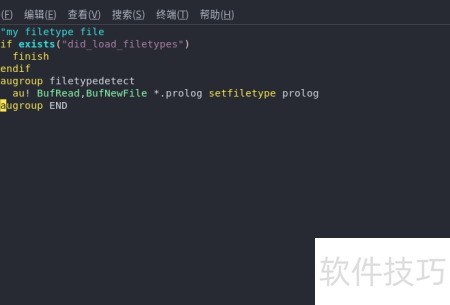
7、 若你使用的是Linux或Unix系统,可按以下步骤操作:在用户主目录下新建一个名为.vim的隐藏文件夹(以点开头表示隐藏),随后在该文件夹内创建一个名为filetype.vim的纯文本配置文件。此文件用于定义文件类型相关设置。配置内容如下所示,保存后即可生效,便于后续编辑时自动识别文件类型并应用相应规则。
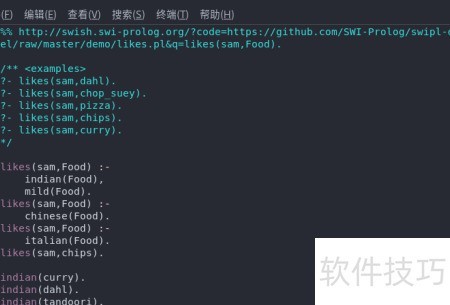
8、 打开*.prolog文件即可自动启用语法高亮功能。
9、 退出SWI-Prolog时,可输入系统默认的命令行结束符(通常为Ctrl+D),或直接键入halt命令以终止进程。