打造电子钟表
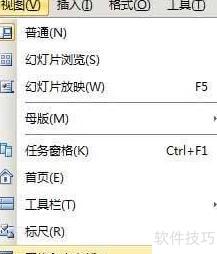
1、 创建空白幻灯片后,依次选择视图菜单中的网格和参考线选项。
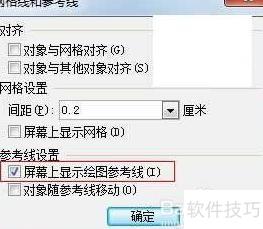
2、 勾选显示绘图参考线,点击确定。
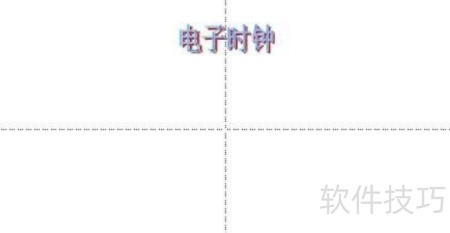
3、 插入艺术字并选择样式,输入电子时钟四个字。添加文本框,录入提示内容:播放幻灯片后单击鼠标即可启动时钟,再次单击则退出运行状态。
4、 在绘图工具栏中选择自选图形/动作按钮/自定义,绘制一个正方形区域,弹出设置窗口后勾选超链接到,并在下拉选项中选择结束放映。
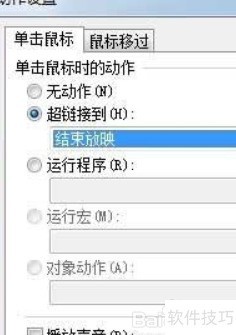
5、 双击方框,设置边框与填充颜色,并添加对角线连接,使其外观类似Windows关闭按钮。

6、 用其他绘图工具制作刻度盘并保存为图片,再插入幻灯片中。
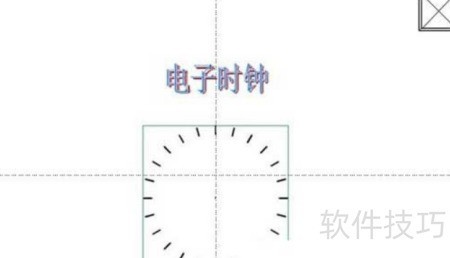
7、 点击绘图工具栏中的自选图形,在基本形状里选择等腰三角形作为时针,调整大小后选中并复制。粘贴后选中下方的图形进行翻转,再移动两个三角形,使它们的底边完全重合。
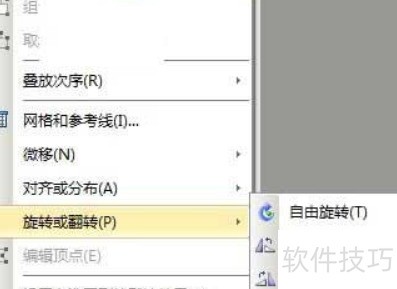
8、 将上侧三角形设为全黑色,下侧保持无填充且无线条。同时选中两个三角形,右键选择组合,确保它们处于同一水平线,旋转时不会偏移。用相同方式绘制分针和秒针,具体步骤不再重复说明。
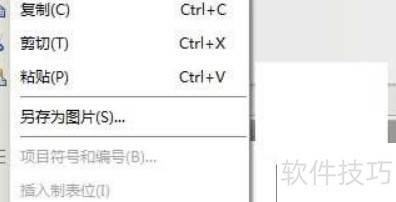
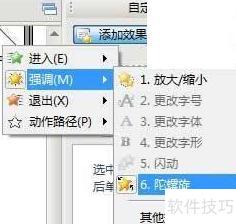
9、 选中时针后点击右键,选择自定义动画。在屏幕右侧的任务窗格中,依次点击添加效果→强调→陀螺旋。接着,在动画序列中找到组合项右侧的下拉箭头,打开菜单并选择效果选项,即可弹出陀螺旋设置对话框,进行后续调整。
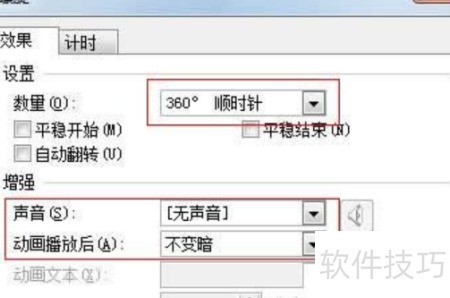
10、 在陀螺旋设置窗口中,切换至效果选项卡,将数量设为360°顺时针,并选择动画结束后不变暗。
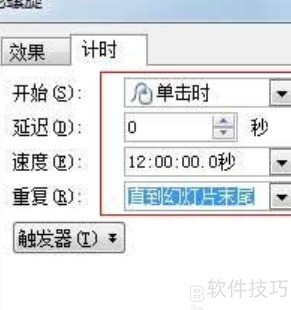
11、 切换至计时选项卡,将动画启动方式设为单击时,延迟时间设为0秒。在速度旁边的输入框中填入12:00:00.0,代表时针每12小时完成一周旋转。点击重复右侧的下拉按钮,从列表中选择直到幻灯片结束。最后点击确定以保存所有设置。