热点:

    EXCEL数据动态展示技巧

      [   原创  ]   作者:
    收藏文章 暂无评论

    今天分享如何将Excel数据动态展示在图片上,一起来看看具体操作步骤。

    1、 Sheet1的A至D列包含班级、姓名、语文和数学成绩,需在一张图中动态展示其中部分数据。
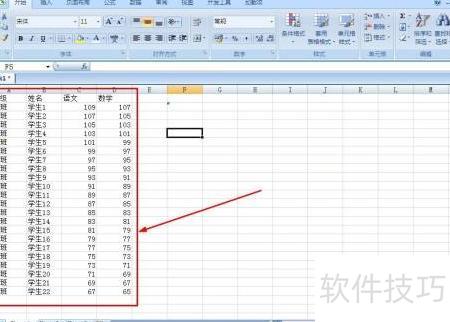
    2、 在Sheet2的A2单元格中输入公式:=Sheet1!A1&*&Sheet1!B1&*&Sheet1!C1&*&Sheet1!D1,确认后将该公式向下复制填充至所需行,即可完成数据合并操作。
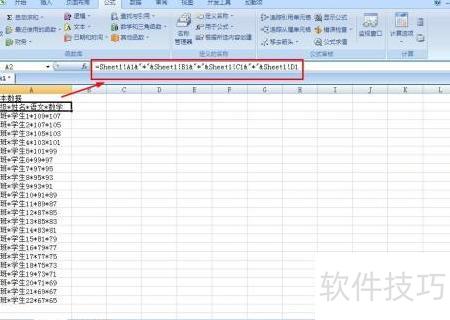
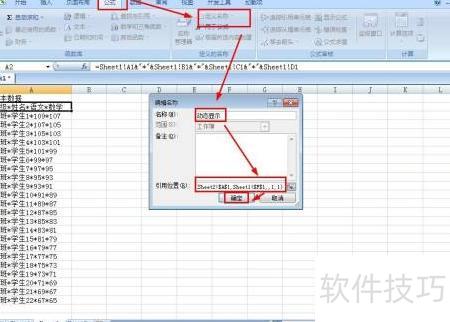
    3、 在名称管理器中创建新名称,名称设为动态显示,引用位置输入公式:=OFFSET(Sheet2!\$A\$1,Sheet1!\$F\$1,,1,1),点击确定完成设置。
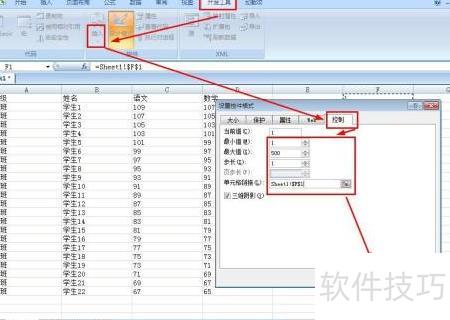
    4、 在开发工具中插入数值调节按钮,右键点击选择设置控件格式,在控制选项中设定最小值为1、最大值为500,并将单元格链接设为Sheet1!\$F\$1,最后确认完成设置。
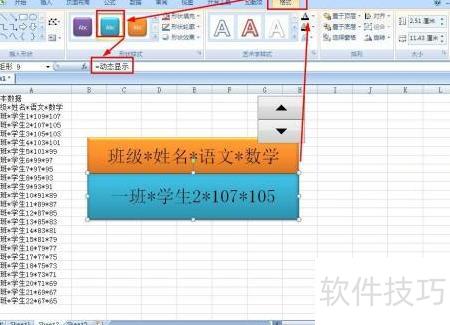
    5、 插入形状中的矩形,绘制一个长方形,通过绘图工具的格式选项设置为橙色强烈效果;复制该矩形并改为蓝色强烈效果。在上方矩形中输入标题文字,选中下方矩形后,在公式编辑栏输入=动态显示,最后通过调节按钮即可实现内容的自动更新与展示。
    soft.zol.com.cn true https://soft.zol.com.cn/1210/12101273.html report 827 今天分享如何将Excel数据动态展示在图片上,一起来看看具体操作步骤。 1、 Sheet1的A至D列包含班级、姓名、语文和数学成绩,需在一张图中动态展示其中部分数据。 2、 在Sheet2的A2单元格中输入公式:=Sheet1!A1&*&Sheet1!B1&*&Sheet1!C1&*&She...
    不喜欢(0) 点个赞(0)
    随时随地资讯查报价 就上ZOL手机客户端,点击或扫描二维码下载
    立即下载

    大厅动态显示系统 1.0

    更新时间:2008年07月08日

    用户评分:0 | 0人点评

    软件类型:免费软件

    软件语言:简体中文

    大厅动态显示系统 1.0
    • 更新时间:2008年07月08日
    • 软件大小:5.9MB
    • 软件分类:工程建筑
    • 语言种类:简体中文
    • 软件评级:0 人点评