热点:

    POCO相册批量下载教程

      [   原创  ]   作者:
    收藏文章 暂无评论

    如何快速批量下载POCO相册中的图片?无需手动逐张保存,费时又麻烦。跟着步骤操作,轻松实现高效批量下载,省时省力,方便快捷,立即体验便捷的图片保存方式。

    1、 需用工具

    2、 搜索下图高手高级版下载安装即可。
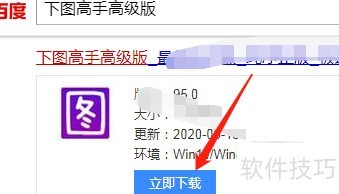
    3、 实例操作步骤详解

    4、 双击启动高手高级版软件

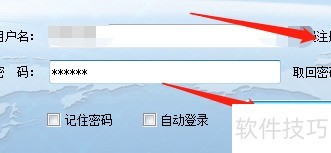
    5、 点击注册并登录账号。

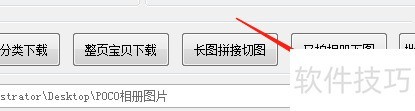
    6、 点击浏览按钮选择保存路径。

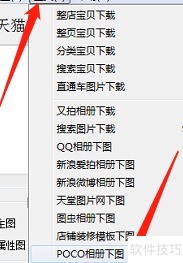
    7、 点击工具,选择POCO相册中的图片。

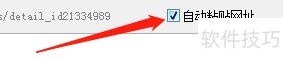
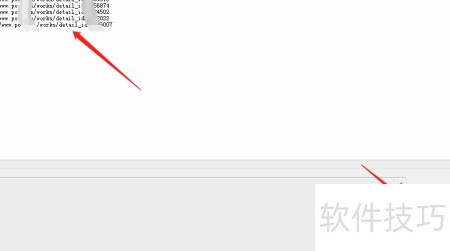
    8、 勾选自动粘贴链接选项。

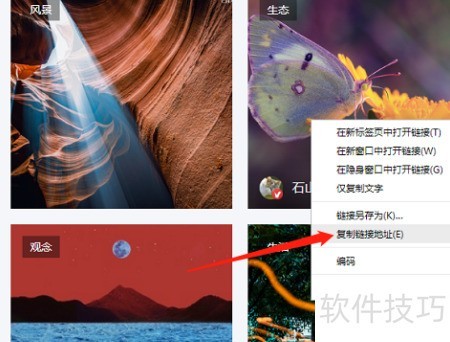
    9、 进入POCO相册首页,选择图片后右键复制链接地址,再依次复制其他图片的链接即可。

    10、 打开软件后,复制的链接会自动填入,直接点击立即下载即可开始下载。

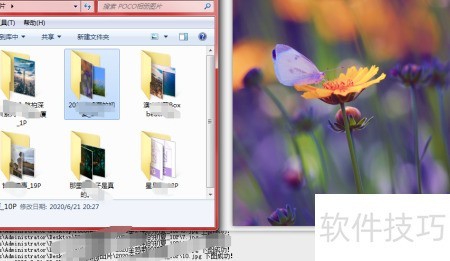
    11、 点击打开文件夹即可查看已下载的图片。

    soft.zol.com.cn true https://soft.zol.com.cn/1210/12102248.html report 571 如何快速批量下载POCO相册中的图片?无需手动逐张保存,费时又麻烦。跟着步骤操作,轻松实现高效批量下载,省时省力,方便快捷,立即体验便捷的图片保存方式。 1、 需用工具 2、 搜索下图高手高级版下载安装即可。 3、 实例操作步骤详解 4、 双击启动高手高级版软件。 ...

    不喜欢(0) 点个赞(0)
    随时随地资讯查报价 就上ZOL手机客户端,点击或扫描二维码下载
    立即下载

    POCO图片浏览器

    更新时间:2019年10月23日

    用户评分:8.4 | 13人点评

    软件类型:免费软件

    软件语言:简体中文

    POCO图片浏览器
    • 更新时间:2019年10月23日
    • 软件大小:0.7MB
    • 软件分类:看图软件
    • 语言种类:简体中文
    • 软件评级:13 人点评