编辑Word文档时,常需添加保密、原件或紧急等水印。如何设置?其实方法很简单,只需几步即可完成,让文档更规范专业,一起来看看具体操作步骤。
1、 打开Word文档,找到需要添加水印的文件并进行操作。

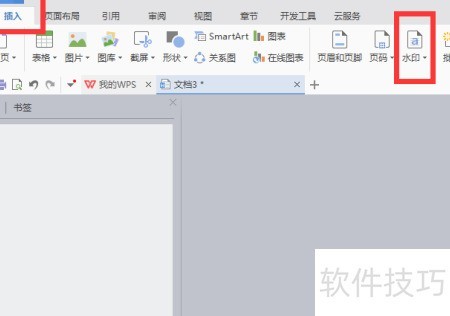
2、 点击插入,选水印选项。
3、 点击水印后可选择自定义或预览,若文档已有水印,可先移除现有水印再进行设置。
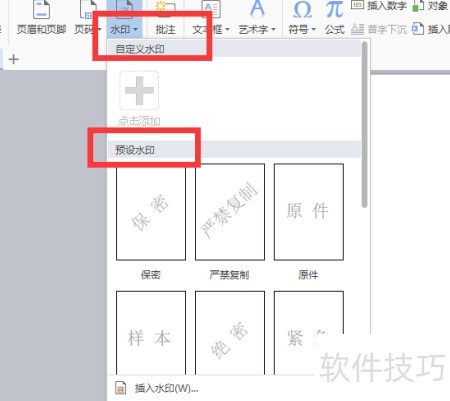
4、 若要预览水印效果,可直接点击选择。例如保密水印,文档背景会显示保密字样,且不影响在文档上正常书写内容。

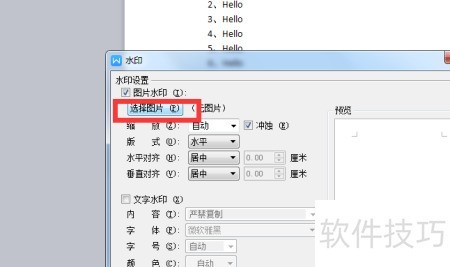
5、 若预览中未找到所需水印,可点击自定义水印进入设置,选择添加图片或文字水印。
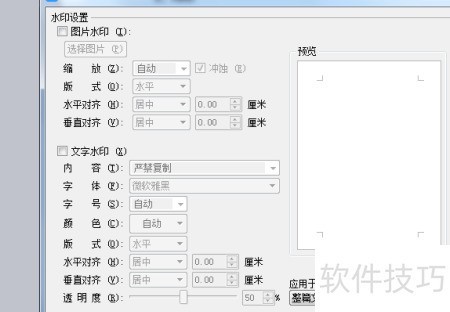
6、 点击选择图片,调整大小、位置及对齐方式,即可添加图片水印,呈现所需效果。

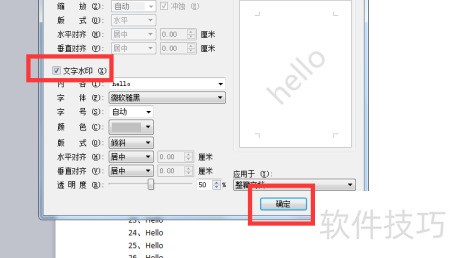
7、 点击文字水印选项,输入所需内容,调整字体大小、位置及对齐方式,确认后即可完成水印添加,呈现最终效果。