热点:

    Win10解决CRITICAL_PROCESS_DIED

      [   原创  ]   作者:
    收藏文章 暂无评论

    使用Windows 10时常出现CRITICAL_PROCESS_DIED错误,令人困扰。该问题多由系统文件损坏或驱动冲突引起,需针对性排查与修复,才能恢复正常运行。

    1、 Windows 10系统时常出现诸如CRITICAL_PROCESS_DIED之类的错误提示。这类问题大多源于系统更新不完整、关键程序之间发生冲突,或因缺失必要的.dll、.exe等核心文件所致,严重影响系统稳定性与正常使用体验。

    2、 专家指出,导致CRITICAL_PROCESS_DIED错误主要有三个原因,具体包括系统文件损坏、驱动程序冲突以及硬件故障等问题。
    3、 用专业杀毒软件全面扫描系统安全
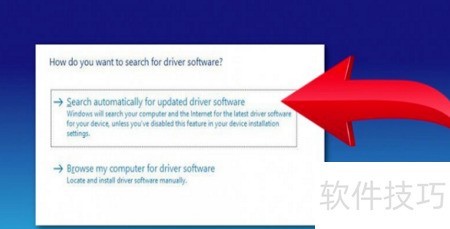
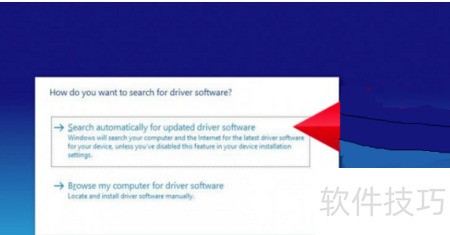
    4、 升级驱动软件

    5、 然而,前述方法未必总能有效修复CRITICAL_PROCESS_DIED错误,有时还需采取其他补充措施,才能彻底解决这一蓝屏问题。

    6、 若驱动程序缺失,会显示在黄色标记的列表中,逐个点击并选择更新驱动程序软件即可。
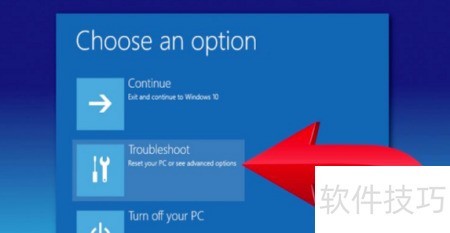
    7、 在命令提示符界面输入 sfc /scannow 后回车执行系统文件扫描。

    soft.zol.com.cn true https://soft.zol.com.cn/1213/12139070.html report 765 使用Windows 10时常出现CRITICAL_PROCESS_DIED错误,令人困扰。该问题多由系统文件损坏或驱动冲突引起,需针对性排查与修复,才能恢复正常运行。 1、 Windows 10系统时常出现诸如CRITICAL_PROCESS_DIED之类的错误提示。这类问题大多源于系统更新不完整、关键程序之间发生...
    不喜欢(0) 点个赞(0)
    随时随地资讯查报价 就上ZOL手机客户端,点击或扫描二维码下载
    立即下载

    RegCure

    更新时间:2010年01月07日

    用户评分:0 | 0人点评

    软件类型:共享软件

    软件语言:英文

    RegCure