1、 null
2、 Eclipse中新建XML文件的步骤如下所示
3、 启动新建XML文件创建向导
4、 可通过新建XML文件向导创建文件,调用该向导有多种打开方式可供选择。
5、 点击文件菜单,选择新建并进入其他选项。
6、 点击下拉框,选择其他选项。
7、 同时按下 Ctrl 和 N 键
8、 当向导选择对话框弹出时
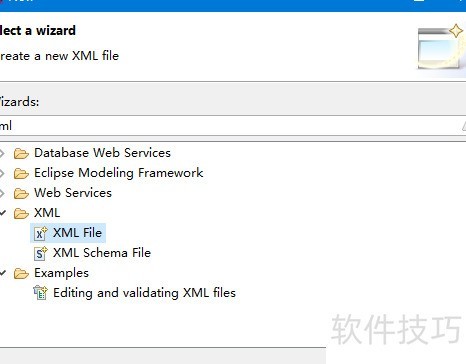
9、 在过滤框中输入xml,仅显示与xml相关的向导内容。
10、 展开XML类别,选取所需文件。
11、 点击下一步,启动新建XML文件的引导程序。
12、 若已开启XML透视图,可通过相应入口启动新建XML向导功能。
13、 点击文件菜单,依次选择新建,然后选XML文件。
14、 点击工具栏中的XML文件按钮即可。
15、 第二步:通过新建XML文件向导操作
16、 新XML文件向导出现后,按提示操作即可。
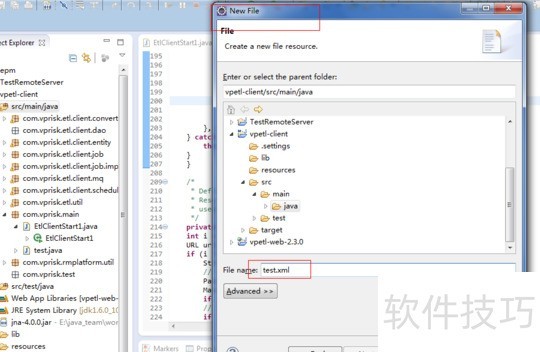
17、 选择或输入上级文件夹路径
18、 请输入XML文件的名称。
19、 点击下一步按钮,可依据DTD、XML模式或模板处理文件,或直接点击完成结束操作。
20、 输入文件名,所示。