在摩尔定律的推动下,CPU处理速度飞速提升,但电脑的启动速度却停滞不前。从按下开机键到Windows XP系统右下角图标完全显示,通常需耗时40秒以上。相比之下,电视机通电后几乎瞬间就能出声出画,响应迅速,二者体验差距明显,令人感叹计算机开机效率的改进仍显滞后。
1、 实践表明,影响电脑启动速度的关键部件是主板和硬盘,CPU的影响较小。在其他配置相同的情况下,高价的奔腾4电脑与低价的赛扬4电脑启动速度基本一致。
2、 主板作为各类电脑硬件的连接核心,开机时需完成自检、识别端口及外接设备等大量工作。启动速度受此过程影响较大,减少自检耗时、降低外设数量有助于提升效率。若连接扫描仪、移动硬盘等USB设备,系统会逐一检测,拖慢启动进程。建议仅在需要时再接入这些外设,其他USB设备可待系统启动完成后再行连接,以加快开机速度。
3、 网卡设置不当会显著拖慢系统启动。若电脑无需使用网卡,建议拔除PCI网卡,或通过BIOS关闭集成网卡,以避免影响开机速度。许多主板检测集成网卡的速度远快于独立网卡,正因如此,部分电脑启动后会出现短暂假死现象,需等待一分多钟才能正常联网。
4、 主板性能的核心取决于其所采用的芯片组,而启动速度则主要受芯片组所支持的磁盘性能及驱动程序效率影响。当前主流的主板芯片组制造商主要有Intel、SiS、VIA、ATi和nVIDIA五家。在磁盘性能方面,Intel与SiS表现尤为突出。其中,Intel作为全球知名的IT巨头,在主板芯片组市场占据超过60%的份额,技术实力和品牌影响力均处于领先地位。相比之下,SiS虽然知名度不高,市场份额也不足10%,但其产品在AMD平台上的磁盘读写速度表现最佳,且具备显著的价格优势,性价比极高。尽管宣传力度有限,SiS依然凭借出色的性能和实惠的价格赢得了不少用户的青睐,成为高性价比主板方案的重要选择之一。
5、 部分主板厂商通过优化设计,可将开机自检时间缩短至5秒,有效提升启动速度。用户可根据实际需求自主选择主板品牌,无需盲目依赖经销商推荐,从而获得更符合使用习惯的体验。
6、 电脑启动时间除开机自检外,主要取决于从硬盘读取系统文件的速度。硬盘通过磁头在高速旋转的盘片上读写数据(1所示),盘片转速越快,单位时间内磁头获取的数据量越大,有助于加快系统启动。此外,寻道时间短、缓存容量大的硬盘同样能显著缩短启动耗时。预算充足的用户可考虑选用西部数据猛禽系列高性能硬盘;而对于预算有限或日常使用的普通用户,则推荐选择屡获性能奖项、具备大缓存设计的日立硬盘,兼顾性价比与运行效率,有效提升整体启动表现。
7、 优化主板BIOS设置提升系统性能
8、 关闭不必要的IDE通道和USB设备,可通过设置为None来屏蔽。启用IDEHDDAUTODETECTION功能自动识别硬盘。进入AdvancedCMOSSetup菜单,开启各项缓存,并将QuickBoot设为Enable,从而跳过内存检测,尤其是1MB以上的内存部分,以加快启动速度,提升系统初始化效率。
9、 将IDE0主/从PIO/DMAMode,IDE1主/从PIO/DMAMode的硬盘模式依次全部设置为Auto,以确保系统自动识别并配置硬盘的工作状态,提升兼容性与运行效率。
10、 进入高级BIOS设置界面后,将光标移至首选启动设备选项,选择HDD-0,使系统直接从硬盘启动,可显著缩短开机时间。接着将快速开机自检功能设置为启用,以加快自检过程。对于软驱检测功能,即开机时检测软驱选项,建议设为禁用,避免不必要的等待。若使用的内存品质较高,推荐在SDRAM CAS延迟选项中将其值设为2,以提升内存响应速度,优化系统整体性能。这些设置有助于提高开机效率并增强运行稳定性。
11、 网络适配器配置
12、 启动操作系统时,系统会自动查找网卡IP地址。若设置为自动获取,需在网络中搜索DHCP服务器,导致启动时间延长。因此,在非必要情况下,建议手动指定网卡IP地址,特别是局域网中的客户端,以提升启动效率,减少等待时间,增强网络连接的稳定性与响应速度。
13、 启用硬盘DMA传输模式
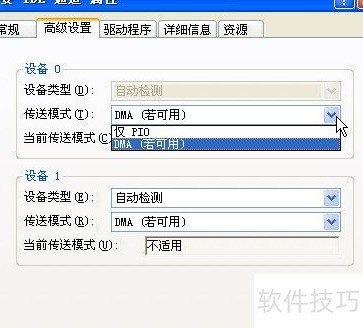
14、 在桌面右键点击我的电脑,依次进入属性→硬件→设备管理器→IDE ATA/ATAPI控制器,找到硬盘对应的IDE通道,打开其属性中的高级设置,启用DMA模式以提升数据传输速度。对于Windows 98和Windows ME系统,操作类似,只需在相应选项前勾选DMA即可完成设置。
15、 为BIOS ROM减小体积
16、 主板BIOS ROM中存在部分无用文件,可通过CBROM、AwardFlash等工具进行清理和精简,以优化系统性能并减少冗余数据占用。
17、 清理不必要的开机自启程序
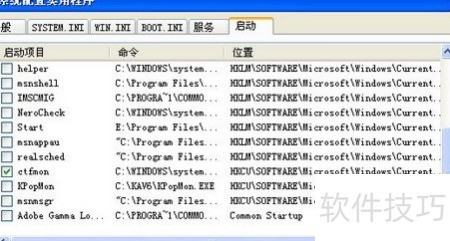
18、 这是一种效果显著的优化系统启动速度的方法。首先点击开始菜单,选择运行选项,在弹出的对话框中输入msconfig命令,随后点击确定按钮,即可打开系统配置实用程序。此方法适用于Windows 98和Windows XP系统;若使用Windows 2000系统,则需先将MSCONFIG.EXE文件复制到系统目录中,或采用注册表编辑方式进行相应设置。进入程序后,切换至启动选项卡,可以看到所有开机时自动运行的程序列表。此时,只需取消勾选那些非必要的启动项目即可。通常建议保留与输入法相关的ctfmon(用于显示语言栏)、systemtray(控制音量等系统图标)以及杀毒软件的启动项。为获得更快的开机速度,可将其他无关程序全部禁用。例如,仅保留ctfmon一项,其他均取消勾选,这样可使系统启动时间缩短约10秒,明显提升开机效率。通过合理管理启动项,既能加快系统响应,又能减少资源占用,让电脑运行更加流畅。
19、 优化组件在Windows 98及Windows ME系统中的属性设置,提升运行效率与兼容性。
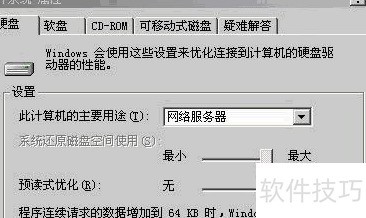
20、 右键点击我的电脑,进入属性中的性能选项,打开文件系统。在软盘设置中,取消勾选每次启动时检测新软盘驱动器;将硬盘的主要用途设为网络服务器,并启用全速预读优化;在CD-ROM选项中,将缓存调至最大,并选择四倍速或更高以提升读取性能。
21、 调整IDE通道设置(适用于Windows XP系统)
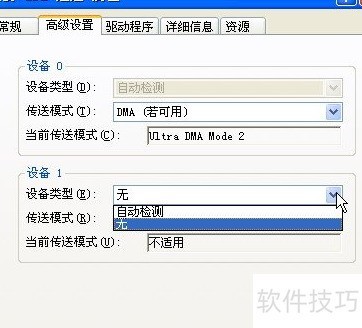
22、 右键点击我的电脑,依次进入属性、硬件和设备管理器,展开IDE ATA/ATAP控制器选项。双击次要IDE通道,在打开的窗口中切换至高级设置选项卡,将设备0和设备1的设备类型从默认的自动检测更改为无,设置完成后点击确定。采用相同步骤对主要IDE通道进行同样修改。所有更改确认后退出,重新启动计算机。经过此调整,系统滚动条的响应速度将显著提升,卡顿现象明显减少,整体操作流畅性得到改善。
23、 利用BootVis工具优化系统启动速度
24、 BootVis是微软专为WinXP设计的启动优化工具,运行稳定,可显著提升系统开机速度。
25、 去除繁复装饰,追求简洁外观
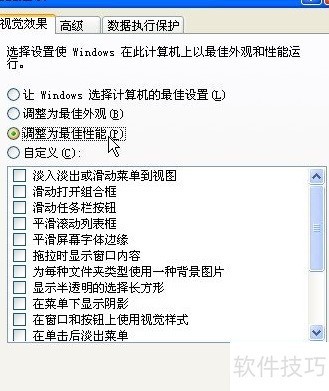
26、 清理桌面,移除墙纸与屏保,删除无用图标。若使用WinXP系统,可右键我的电脑进入属性→高级,在性能选项中点击设置,选择最佳性能模式以提升运行效率。