电脑启动时间除开机自检外,主要消耗在从硬盘读取系统文件的过程。硬盘通过磁头在高速旋转的盘片上进行数据读写(1所示)。盘片转速越快,单位时间内磁头获取的数据量就越大,有助于显著缩短系统启动时间。此外,寻道速度快、缓存容量大的硬盘同样能有效提升启动效率。对于预算充足的用户,推荐选择西部数据的猛禽系列硬盘;而预算有限或日常使用的普通用户,则可考虑屡获性能奖项的日立大缓存硬盘,兼顾性能与性价比。
1、 调整主板BIOS设置以优化系统性能
2、 关闭不必要的硬件设备,如闲置的IDE通道和未使用的USB接口,可通过将其设置为None实现屏蔽。利用IDE HDD AUTO DETECTION功能自动识别硬盘参数,确保系统准确读取存储设备。为加快启动速度,可跳过内存全面检测环节,同时开启主板上的各项缓存功能。进入Advanced CMOS Setup界面后,将Quick Boot选项设置为Enable,这样系统将跳过对1MB以上内存的检测流程,显著缩短开机时间。针对硬盘模式配置,将IDE 0 Master/Slave PIO/DMA Mode和IDE 1 Master/Slave PIO/DMA Mode的传输模式统一设为Auto,使系统自动匹配最佳工作状态。切换至Advanced BIOS Features菜单,将First Boot Device启动首选设备设定为HDD-0,实现直接从主硬盘启动,避免搜索其他设备所耗费的时间,从而提升开机效率。同时,启用Quick Power On Self Test功能,即快速开机自检,进一步减少检测步骤所需时间。对于软驱检测功能Boot Up Floppy Seek,若无使用需求,应设置为Disabled,以跳过软驱检查环节。若计算机配备品质较高的内存条,建议在SDRAM CAS Latency选项中将其延迟值设为2,有助于提升内存响应速度与系统整体运行性能。通过上述优化设置,可在保证稳定性的同时,显著加快系统启动速度并增强操作流畅性。
3、 二、网络适配器配置
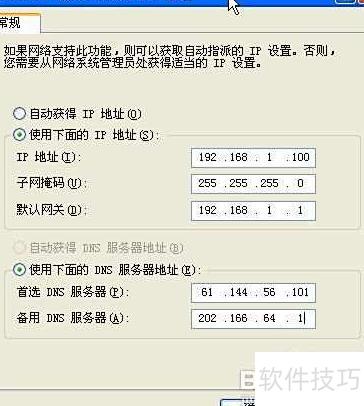
4、 启动操作系统时,系统会自动搜索网卡IP地址。若设置为自动获取,系统需在网络中寻找DHCP服务器以分配地址,从而延长开机时间。除非必要,建议手动指定网卡IP地址,尤其是在局域网中的客户端计算机上,这样可提升启动效率并增强网络稳定性。1所示:
5、 第三:启用硬盘DMA传输模式以提升性能
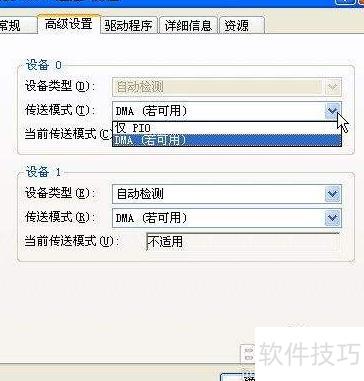
6、 在桌面右键点击我的电脑,依次进入属性→硬件→设备管理器→IDE ATA/ATAPI控制器,找到硬盘对应的IDE通道,打开其属性中的高级设置选项卡,启用DMA传输模式,以提升硬盘读写性能。Windows 98与Me系统的操作类似,只需勾选DMA选项即可。XP系统设置方法相同,2所示。
7、 第四:精简BIOS ROM体积
8、 主板BIOS ROM中存在一些无用文件,可通过CBROM、Awardflash等工具进行删除。但此类操作存在一定风险,可能导致系统无法启动,建议缺乏经验的用户不要轻易尝试,以免造成不可挽回的损坏。
9、 清理不必要的开机自启程序
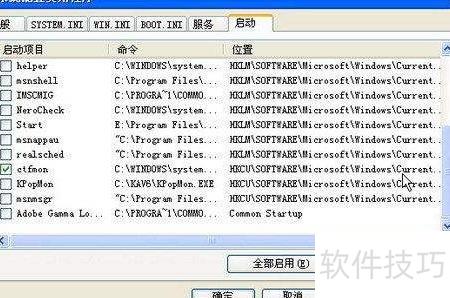
10、 这是一种效果显著的优化系统启动速度的方法。首先点击开始菜单,选择运行,在弹出的对话框中输入msconfig并确认,即可打开系统配置实用程序窗口(此方法适用于Windows 98和Windows XP系统;Windows 2000用户需手动将MSCONFIG.EXE文件复制到系统目录,或采用注册表方式进行设置)。进入程序后,切换至启动选项卡,这里列出了开机时自动运行的所有程序。用户可根据实际需要,取消不需要随系统启动的项目前的勾选。通常情况下,仅保留ctfmon(用于输入法指示)、systemtray(控制音量等图标)以及必要的杀毒软件即可。经过实践,若只保留ctfmon一项,其他启动项全部禁用,系统启动时间可明显减少约10秒。该操作简单直观,能有效提升开机效率,尤其适合希望加快启动速度的普通用户。1所示,清晰展示了设置前后的对比效果。
11、 第二:调整组件的系统属性以适配Win98与WinME系统环境。
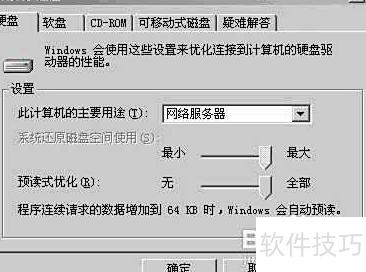
12、 右键点击我的电脑,进入属性中的性能选项,打开文件系统设置。将软盘选项中的每次启动时检测新软盘驱动器取消勾选;硬盘部分将主要用途设为网络服务器,并启用全速预读优化;CD-ROM的缓存调整至最大,并选择四倍速或更高模式,以提升系统读取效率。具体设置参考图2所示界面。
13、 第三:调整IDE通道设置(适用于WinXP系统)
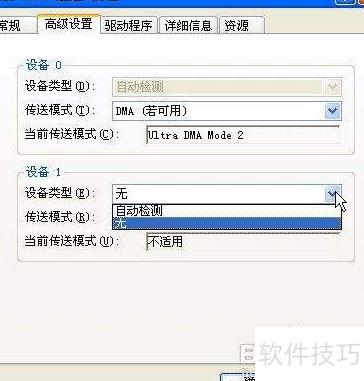
14、 右键点击我的电脑,依次进入属性→硬件→设备管理器,展开IDE ATA/ATAPI控制器项。双击次要IDE通道,在弹出窗口中选择高级设置选项卡,将设备0和设备1的设备类型由默认的自动检测更改为无,设置完成后点击确定。同样方法对主要IDE通道进行相同配置。修改完毕后重启计算机,系统滚动条的响应速度将显著提升,拖动时的延迟明显减少,整体操作更为流畅,3所示效果。
15、 第四:借助BootVis工具优化系统启动速度
16、 BootVis是微软专为Windows XP设计的启动优化工具,运行稳定且能显著加快系统启动速度。由于篇幅限制,本文不再详述具体操作步骤,感兴趣用户可参考软件自带的帮助文档获取详细信息。
17、 去除繁复装饰,追求简洁外观
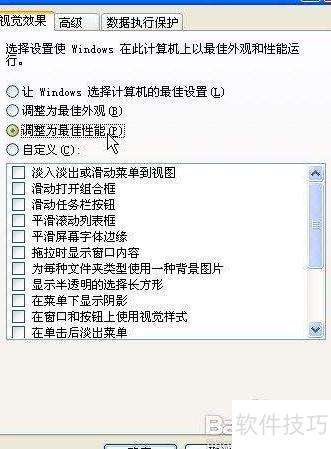
18、 清除桌面上的壁纸、屏保以及多余图标。若使用WinXP系统,可右键点击我的电脑,进入属性→高级设置,在性能选项中点击设置,然后选择调整为最佳性能模式,4所示。