

某些独立网卡即使不额外加装PXE芯片,也能实现无盘启动。在部署无盘系统时,常会遇到部分独立网卡因驱动兼容性不佳,难以稳定作为无盘客户端使用。此时通常会选择更换或增加新的独立网卡来解决,但若仅靠更换网卡仍无法启动,传统做法是再采购带有PXE功能的启动芯片,每片约需5元。对于拥有200台终端的网吧而言,这笔额外支出将超过千元,增加了运营成本。为帮助用户节省开支,可采用一种更经济的方案:将支持PXE功能的对应网卡ROM程序直接刷入主板BIOS中。通过这种方式,无需额外购买PXE芯片,即可让原本不支持网络启动的独立网卡实现无盘引导。该方法技术可行、成本低廉,既能保障系统稳定运行,又能大幅减少硬件投入,特别适合大规模部署无盘系统的场所,有效降低整体建设费用,提升项目性价比。
1、 在无盘系统搭建过程中,部分独立网卡因驱动兼容性问题无法直接作为无盘客户端使用,通常需额外加装带PXE功能的独立网卡来解决。然而,仅有网卡还不够,还需配备支持网络启动的PXE芯片,每片价格约五元。若一个拥有200台终端的网吧全面部署,仅此项支出就可能超过千元,增加运营成本。为帮助网吧节省开支,可采用另一种更经济的方案:将对应独立网卡的PXE ROM程序直接写入主板BIOS中,使主板集成的网卡或所用独立网卡具备网络启动能力,从而省去额外购买PXE芯片的费用。该方法无需更换硬件,只需对BIOS进行适当修改并刷入兼容的PXE模块,即可实现稳定无盘启动。不仅降低了设备采购成本,还提升了系统的整体兼容性与维护便利性,特别适合大规模无盘环境的应用,是一种高效且节约资源的解决方案。
2、 该方法适用于市面上98%的主板,若无法修改,可查找对应BIOS的专用工具,操作原理大致相同。
3、 准备所需工具:CBROM.EXE(推荐2.15版本)、BIOS刷新工具、BIOS升级文件,以及一块不带BOOT芯片的普通8139网卡。确保所有软硬件齐全,以便顺利进行后续操作。
4、 首先前往瑞昱官网下载最新版813X系列PXE代码,务必选择2.16版本。由于网站为英文界面,操作不便,公司FTP已提供该文件的下载支持,便于内部使用。请注意,相关链接因平台限制无法在此直接提供。
5、 准备一块硬盘,将其C盘分区格式化为FAT或FAT32格式,并通过执行FORMAT C:/Q/S命令完成系统文件的写入操作。随后将该硬盘连接至已安装操作系统的计算机中。将下载后的压缩包解压,查看其中内容,会发现两个扩展名为LOM的文件,大小分别约为40KB和10多KB。我们仅需使用其中较大的那个,即名为RTSPXE_M.LOM的文件。将其复制到另一块硬盘的C盘根目录下,确保该分区包含COMMAND.COM文件。同时,将CBROM215.EXE程序也复制到同一目录中。至于所需的BIOS映像文件及对应的刷新工具,通常可从主板厂商提供的驱动光盘或官方网站上获取。完成上述准备工作后,即可进行后续操作。整个过程需注意文件存放路径的准确性,以确保程序能正常读取并调用所需资源。
6、 将硬盘安装到nForce4主板的电脑上并开机,系统会直接进入C盘根目录,此时即为最纯净的DOS环境,切勿加载CONFIG.SYS等任何配置文件,确保系统处于原始状态。
7、 首先检查BIOS文件中是否包含PXE代码(若主板不支持PXE可忽略此步)。使用命令 C:_CBROM215.EXE BIOS.BIN /D(假设BIOS文件名为BIOS.BIN),执行后将列出BIOS中包含的所有模块。在PCI设备列表中,通常会看到名为NVPXES.NIC或类似名称的文件(名称中常带有PXE标识)。以七彩虹C.NF4X Ver1.4A主板为例,其PCI模块包含两个条目:其中一个为RAID相关文件,另一个即为PXE启动模块。确认该模块存在有助于后续进行网络启动功能的操作与调整,是判断BIOS是否支持PXE引导的重要依据。
8、 删除PXE代码需执行命令:C:_CBROM215.EXE BIOS.BIN /PCI RELEASE,系统将提示存在两个PCI文件供选择删除。其中PCI(B)对应PXE代码,根据提示输入字母B后按回车即可完成删除操作。具体选项可能因主板型号不同而有所差异,请结合实际情况进行选择确认。
9、 将解压后的PXE代码写入BIN文件,使用命令:C:_CBROM215.EXE BIOS.BIN /PCIRTSPXE_M.LOM,按下回车键即可完成操作。
10、 正确刷新主板BIOS时,若不了解刷新程序的各类参数,只需确保操作无误且电源稳定。假设刷新程序为FLASH.EXE,可在命令行输入C:_FLASH.EXEBIOS.BIN,按回车执行,根据提示选择Y确认,待刷新完成后按下F1键重启计算机即可顺利完成升级。
11、 若重启成功,将8139网卡插入主板并开机,按下SHIFT+F10进行设置,完成后即可实现无盘启动。
12、 SHIFT+F10参数详细说明附后
13、 网络启动协议(PXERPL,按空格键选择不同的网络引导方式)
14、 启动顺序设置包括:禁用BOOT ROM引导;按BIOS中设定的顺序优先从Int 18h引导;优先通过BOOT ROM进行Int 19h引导;以及采用PnP/BEV方式,依据BBS列表进行设备引导。不同选项对应不同的启动优先级策略。
15、 启动时是否显示Shift+F10配置提示信息,可选择启用或禁用该功能。
16、 启动时按Shift+F10显示提示信息,停留时间可设置为3至12秒。
17、 CBROM参数详细说明
18、 使用CBROM工具将*.BIN文件中的能源之星图标更新为*.EPA格式,适用于仅支持EPA的4.5X版本。
19、 使用CBROM工具将BMP格式的能源之星图标写入BIN文件,适用于4.6X至6.X版本,支持BMP图像更新。
20、 部分主板支持通过CBROM命令更换多个能源之星图标,例如使用CBROM *.BIN /EPA1-7 *.BMP实现。
21、 使用CBROM工具将BMP格式图片写入BIN文件,可更新全屏LOGO画面,适用于仅支持BMP的6.X及部分4.5X版本。
22、 部分主板支持通过CBROM *.BIN /LOGO1-7 *.BMP命令替换多个全屏画面。
23、 运行CBROM *.BIN /ISA STDE.BIN,即可让主板具备类似捷波恢复精灵的系统恢复能力。
24、 通过执行CBROM *.BIN /ISA BIOS-10.BIN命令,可让主板具备类似承启主板的GHOST功能,实现便捷的系统备份与恢复操作。
25、 使用CBROM工具将PXELOM网卡的BOOTROM启动代码写入主板BIOS文件中,实现PXE网络引导功能,可用于无盘工作站的系统启动。此方法通过修改BIOS镜像集成网卡启动模块,使计算机支持远程网络启动。
26、 使用CBROM工具更新*.BIN文件中的防毒模块VSA部分。
27、 使用CBROM命令将AWDFLASH.EXE注入*.BIN文件,可让主板支持自刷新功能,开机时按下ALT+F2即可启用该模式。
28、 使用CBROM工具将指定文本文件信息写入支持菜单功能的主板BIOS文件中,操作完成后,进入BIOS设置界面时按下F5或F9键即可查看所添加的文本内容。
29、 使用CBROM工具将*.BIN文件中的YGROUP组替换为AWARDEYT.ROM。
30、 使用CBROM工具对*.BIN文件操作,替换其中的XGROUP组为AWARDEXT.ROM内容。
31、 使用CBROM工具将_EN_CODE.BIN写入*.BIN文件,以添加英文显示支持。
32、 将繁体中文代码写入指定分组文件中,使用CBROM工具处理BIN格式文件。
33、 将德语代码写入指定BIN文件的B5代码组中。
34、 将字库文件FONT1.AWD写入*.BIN的FNT1区域中。
35、 删除部分内容
36、 在原有参数基础上(CBROM*.BIN /ISA)添加EXTRACT参数,可提取BIOS中的新增功能。不同参数与BIOS文件对应提取的内容也各不相同。
37、 移出的文件应保持BIOS中原有的文件名,否则在移植到BIOS时可能无法正常使用。
38、 移除特定信息
39、 若需移除BIOS文件中的特定组件,可在原有命令参数(CBROM *.BIN /ISA)后添加RELEASE选项,执行后即可删除指定项目。
40、 修改BIOS存在导致设备无法启动的风险,操作前务必确保安全,谨慎使用,以免造成严重后果。
41、 目前市场上主流的BIOS主要有AMIBIOS与AWDBIOS两种。专用于PXE无盘系统的BOOTROM程序,既可写入网卡启动芯片,也能直接集成到主板BIOS中,尤其适用于带有集成网卡的主板,能有效提升启动效率。不过,由于操作涉及底层系统,建议由具备相关经验的技术人员进行,以确保稳定与安全。
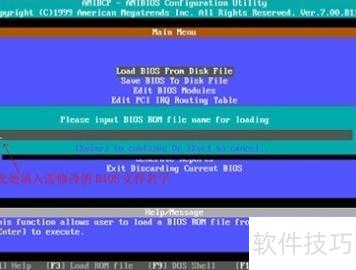
42、 运行AMIBCP.EXE,出现图一界面后,输入需编辑的BIOS文件名称即可。
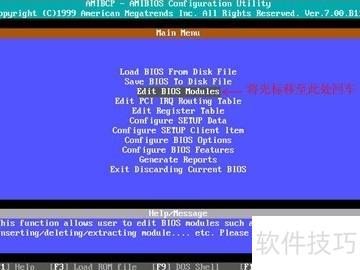
43、 将光标移至Edit BIOS Modules选项,按回车键进入,具体界面参见图二。
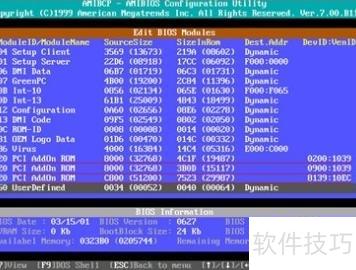
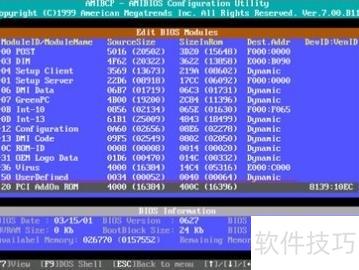
44、 此时屏幕上会显示BIOS模块列表,三所示。其中标有红线的模块为原主板厂商预装的网卡BIOS(不同主板可能有所差异),需将该原有网卡BIOS模块删除。
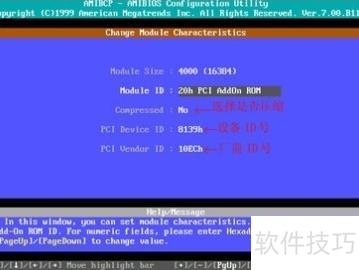
45、 按下Insert键进入添加模块菜单,具体四所示。
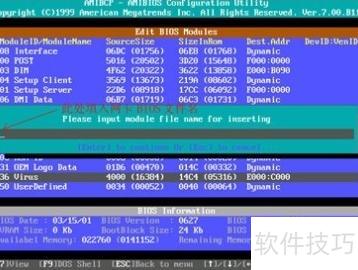
46、 图五出现后按Esc键,系统提示保存时直接回车确认即可。
47、 若BIOS中存在编号为50的模块,请参照图六将其移除。
48、 按下Esc键返回主菜单,保存修改后的BIOS文件。
49、 运行CBROM.EXE xxx.BIN /D,会显示一所示界面,列出BIOS包含的各个模块。图中红线标注的是主板厂商预置的SCSI卡BIOS,不同主板可能内容不同。部分BIOS中可能集成有网卡BIOS,若存在此类模块,需执行CBROM.EXE xxx.BIN /PCI Release命令将其移除,以确保后续操作顺利进行。请根据实际BIOS结构进行对应处理,避免保留不必要的扩展ROM模块,防止冲突或加载异常,保障系统正常启动与硬件识别。
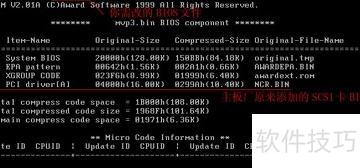
50、 执行CBROM.EXE xxx.BIN /PCI RTL8139.BIN命令,将RTL8139网卡BIOS写入文件,随后运行CBROM.EXE xxx.BIN /D查看信息,确认网卡模块已成功添加且显示正确。


