热点:

    3DS MAX移动工具控制柄丢失解决

      [   原创  ]   作者:
    收藏文章 暂无评论

    本文讲解3DS MAX新版移动工具控制柄的设置方法,以及控制柄消失或锁定后的恢复与调出技巧。

    1、 有时因误触快捷键或锁定Gizmo,切换至移动工具时控制柄消失,仅剩几条细线,导致操作不便。
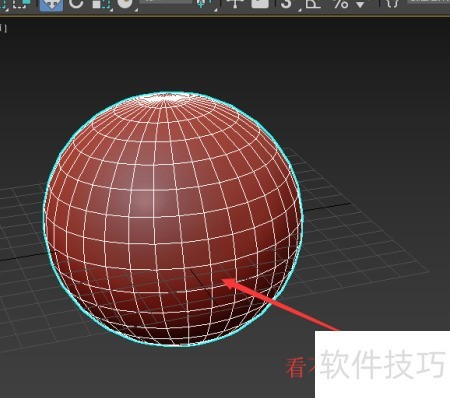
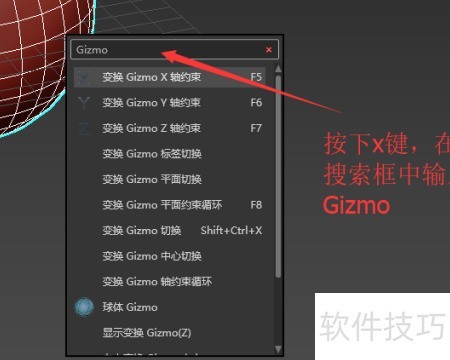
    2、 新方法是在空白处直接调出搜索框(快捷键为键盘x),输入Gizmo,即可查找并进入其相关设置选项。

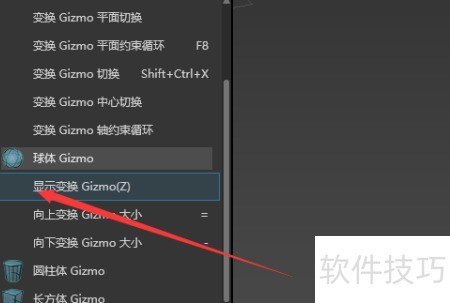
    3、 点击显示变换Gizmo,若原本未显示控制柄,此时将可见。但需注意,Gizmo可能仍处于锁定状态,无法直接操作。

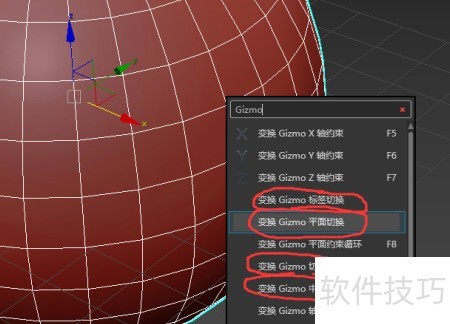
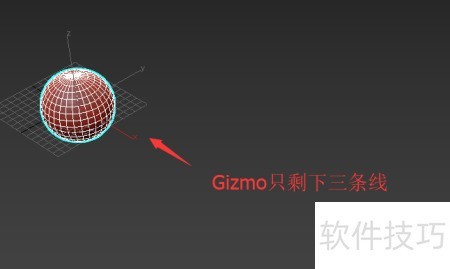
    4、 当Gizmo被锁定时,界面仅显示三条细线。此时可按x键调出搜索框,输入Gizmo,点击变换Gizmo切换菜单解除锁定状态,熟悉的操作箭头便会重新出现,恢复正常编辑功能。

    5、 此外,还可自定义Gizmo的外观样式。例如,可选择是否显示坐标轴标签(x、y、z),控制三个小平面的可见性,以及决定中心白色方框是否呈现。

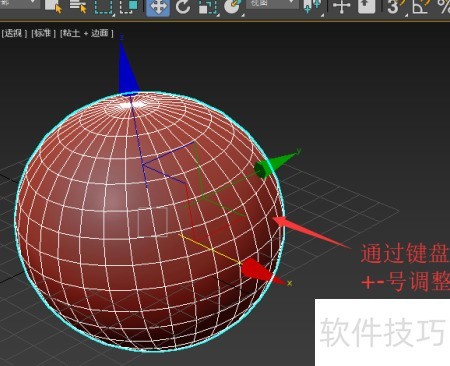
    6、 利用键盘的加减键可调节Gizmo尺寸。

    soft.zol.com.cn true https://soft.zol.com.cn/1213/12139826.html report 713 本文讲解3DS MAX新版移动工具控制柄的设置方法,以及控制柄消失或锁定后的恢复与调出技巧。 1、 有时因误触快捷键或锁定Gizmo,切换至移动工具时控制柄消失,仅剩几条细线,导致操作不便。 2、 新方法是在空白处直接调出搜索框(快捷键为键盘x),输入Gizmo,即可查找...
    不喜欢(0) 点个赞(0)
    随时随地资讯查报价 就上ZOL手机客户端,点击或扫描二维码下载
    立即下载

    Gizmo Toolbar

    更新时间:2011年11月17日

    用户评分:0 | 0人点评

    软件类型:共享软件

    软件语言:英文

    Gizmo Toolbar
    • 更新时间:2011年11月17日
    • 软件大小:7.9MB
    • 软件分类:优化软件
    • 语言种类:英文
    • 软件评级:0 人点评